Public FAQ
Häufige Fragen
Klare Antworten dazu, wo Orvoca verfügbar ist, wie die Erfassung funktioniert und für wen es gedacht ist.
Getting started
8GeneralWas ist Orvoca?
Orvoca hilft dir, Wörter festzuhalten, die du später noch einmal ansehen möchtest, ohne deinen Lesefluss zu unterbrechen.
Sende ein Wort zuerst aus dem Web, der Chrome Extension, von iPhone/iPad oder Android an Inbox. Prüfe dort die Bedeutung und speichere anschließend ausgewählte Einträge zur Wiederholung in Vocabulary.
GeneralWie unterscheidet sich Orvoca von einem Wörterbuch oder Übersetzer?
Wörterbücher und Übersetzer helfen beim unmittelbaren Verständnis einer Bedeutung.
Orvoca konzentriert sich auf den nächsten Schritt: das Wort in Inbox zu behalten, es im ursprünglichen Kontext zu prüfen und für späteres Wiederholen in Vocabulary zu speichern.
GeneralKann ich Orvoca sofort nutzen?
Die öffentlichen Abläufe von Web und Chrome Extension sind jetzt verfügbar, und die Android-App wird über Google Play verteilt.
Die iPhone/iPad-App und Safari Extension werden ebenfalls öffentlich unterstützt. Unter iOS kannst du Share → Orvoca verwenden oder zu Orvoca zurückkehren und im Hinweis für kopierten Text Save wählen.
AndroidWird Android unterstützt?
Ja. Die Android-App ist bei Google Play verfügbar.
Wähle in einer anderen App ein Wort oder einen Satz aus oder teile ihn, wähle Orvoca im Android-Teilen-Menü und bestätige bei Aufforderung die Wörter des Satzes mit Continue.
iPhone / iPadKann ich Orvoca auf iPhone oder iPad nutzen?
Ja. Die iPhone/iPad-App ist öffentlich im App Store verfügbar. Sie kann Text über Share senden oder kopierten Text bestätigen, bevor er zu Inbox hinzugefügt wird.
Verwende nach der Installation Share → Orvoca oder wähle Save im Hinweis für kopierten Text. Safari Extension erfordert iOS/iPadOS 16.4 oder neuer sowie eine separate Berechtigung für die Website.
GeneralIst Orvoca für die Prüfungsvorbereitung gedacht?
Die Prüfungsvorbereitung ist nicht der hauptsächliche Anwendungsfall.
Orvoca ist für Menschen gedacht, die in einer anderen Sprache lesen und nützliche Wörter aus echten Artikeln, Essays, Büchern und alltäglichen Seiten zusammen mit dem ursprünglichen Lesekontext festhalten möchten, sofern dieser verfügbar ist.
GeneralFür wen ist Orvoca gedacht?
Orvoca richtet sich an Leserinnen und Leser, die beim Lesen in einer zweiten Sprache ungern gute Wörter verlieren.
Besonders nützlich ist es, wenn du Wortschatz aus echten Lektüren statt aus losgelösten Wortlisten sammeln und in Inbox selbst entscheiden möchtest, was sich zu behalten lohnt.
WebKann ich ein Wort direkt über die Web Console hinzufügen?
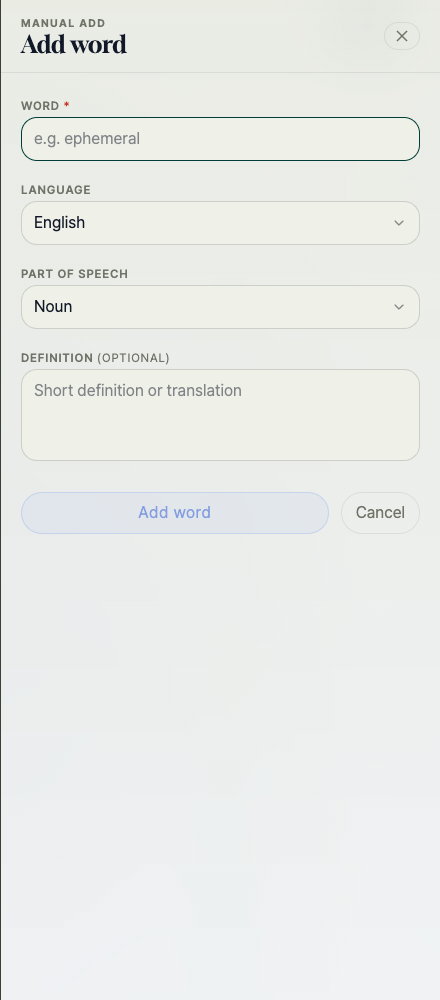
Ja. Öffne Vocabulary, wähle Add word und gib word, language, part of speech und meaning ein.
Dieser Weg führt direkt in Vocabulary statt in Inbox. Ein Lesekontext oder eine source URL wird nicht automatisch erstellt.
- Öffne Vocabulary.

- Wähle Add word und gib die Wortangaben ein.
Collecting words
10GeneralFunktioniert Orvoca auf jeder Website?
Nein.
Die Chrome Extension erfasst nur auf Websites, auf denen Site capture aktiviert und die Berechtigung erteilt wurde. Die Web Console liest oder erfasst die aktuelle Webseite nicht selbst.
WebErfasst die Web Console automatisch Wörter von der aktuellen Seite?
Nein. Die Web Console verwaltet Vocabulary und Inbox; sie liest die Webseite nicht automatisch.
Verwende beim Lesen im Web die Chrome Extension und prüfe den erfassten Eintrag anschließend in Inbox.
ChromeWie speichere ich ein Wort von einer Webseite in Chrome?
Wähle beim Lesen ein Wort aus und klicke auf die Schaltfläche neben der Auswahl, um Save to Orvoca zu wählen.
Das ausgewählte Wort gelangt in Inbox. Wenn Einstellungen und Webseite es erlauben, speichert Orvoca außerdem den umgebenden Satz und eine bereinigte page URL.
- Ziehe über das Wort, um es auszuwählen.
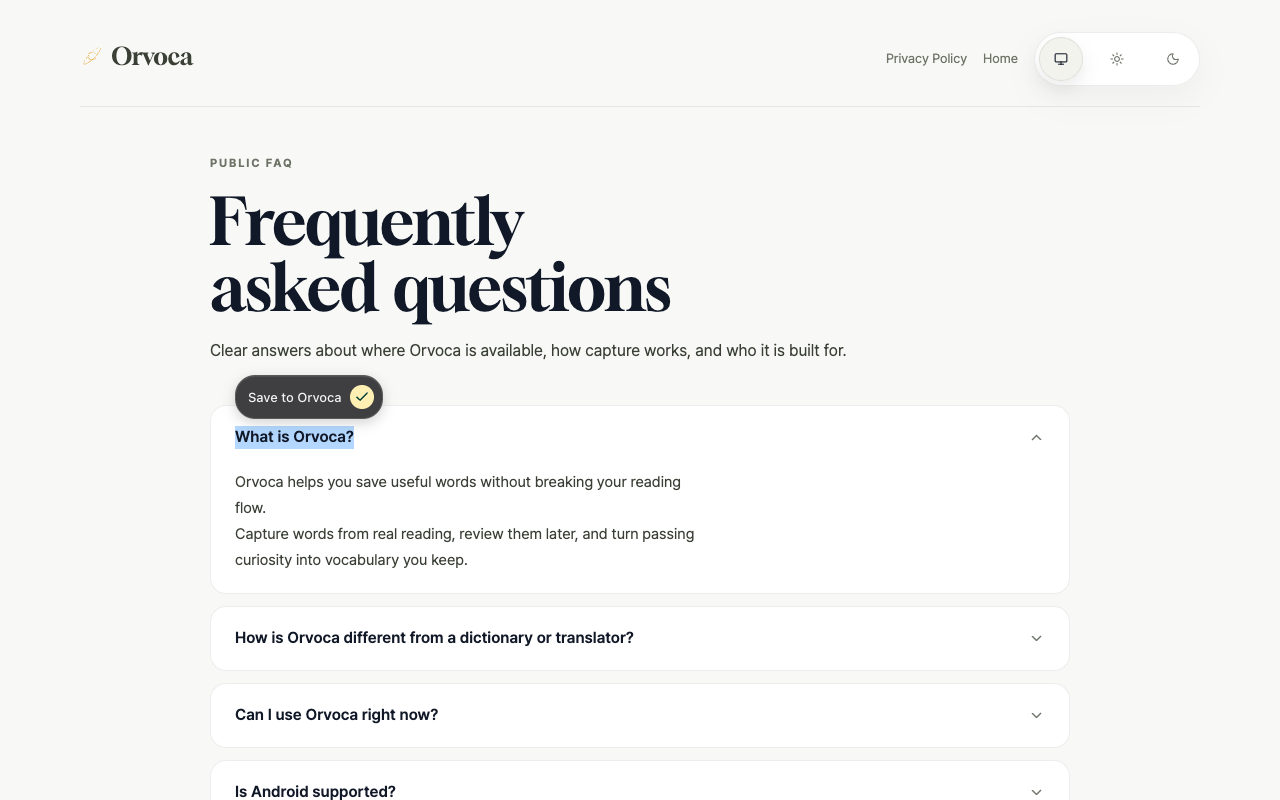
- Wähle neben der Auswahl Save to Orvoca.
- Öffne Inbox und wähle Save, nachdem du die Bedeutung geprüft hast.
ChromeWird kopierter Text in Chrome automatisch gespeichert?
Nein. Die Chrome Extension speichert Text aus Ctrl+C oder einem Kopiervorgang nicht automatisch.
Wähle den Text aus und wähle Save to Orvoca oder nutze Add to Orvoca im Rechtsklickmenü, um ihn an Inbox zu senden.
iPhone / iPadWie speichere ich ein Wort über das Share-Menü auf iPhone oder iPad?
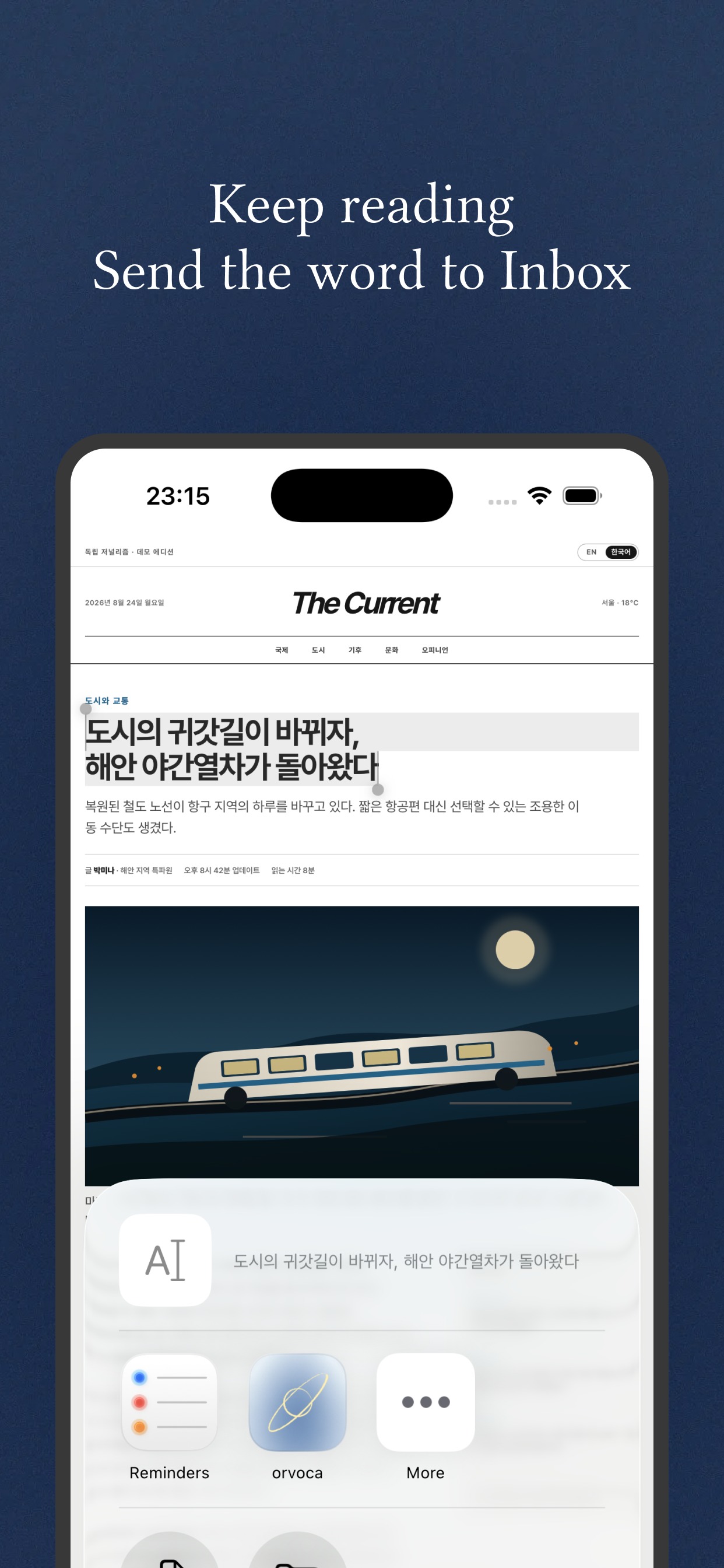
Wähle in einer anderen App ein Wort oder einen Satz aus, öffne Share und wähle Orvoca.
Ein geteiltes Wort wird als Inbox-Eintrag nur mit dem Wort gespeichert. Bei einem geteilten Satz wählst du ein Wort und tippst auf Continue; ohne Wortauswahl bleibt er ein Satz-Eintrag.
- Wähle Text aus, öffne Share, wähle Orvoca und tippe bei einem Satz auf Continue.
iPhone / iPadKann ich kopierten Text auf iPhone oder iPad speichern?
Kopiere den Text in einer anderen App, kehre zu Orvoca zurück und wähle auf dem Bestätigungsbildschirm Save.
Ein kopiertes Wort hat keinen Kontext und keine URL. Wähle bei einem kopierten Satz ein Wort und tippe auf Continue, um ihn mit dem ursprünglichen Satz zu behalten; Cancel speichert ihn nicht.
- Kopiere Text, kehre zu Orvoca zurück und wähle Save.
iPhone / iPadKann ich ein Wort direkt aus Safari speichern?
Aktiviere Orvoca unter Settings → Safari → Extensions in iOS/iPadOS 16.4 oder neuer und erlaube den Zugriff auf die Website.
Wähle in Safari ein Wort aus und wähle Save to Orvoca. Der Inbox-Eintrag kann das Wort, den umgebenden Satz und eine bereinigte page URL enthalten; nur die URL zu erfassen wird nicht unterstützt.
- Aktiviere die Extension, erlaube den Websitezugriff und wähle nach der Wortauswahl Save to Orvoca.
AndroidWie speichere ich ein Wort auf Android?
Wähle in einer anderen App ein Wort oder einen Satz aus oder teile ihn und wähle anschließend Orvoca im Android-Teilen-Menü.
Ein geteiltes Wort gelangt in Inbox. Bei einem geteilten Satz wählst du ein Wort und tippst auf Continue, um das ausgewählte Wort und den ursprünglichen Satz zu speichern. Über den normalen Teilen-Weg wird in der Regel keine page URL übertragen.
- Teile den Text, wähle Orvoca und tippe bei einem Satz auf Continue.
AndroidKann ich kopierten Text auf Android speichern?
Kopiere den Text, öffne Orvoca oder kehre dorthin zurück und wähle auf dem Bestätigungsbildschirm Save.
Ein kopiertes Wort hat keinen Kontext und keine URL. Wähle bei einem Satz ein Wort und tippe auf Continue, um ihn mit dem ursprünglichen Satz zu speichern. Orvoca speichert Inhalte der Zwischenablage nicht unbemerkt im Hintergrund.
- Kopiere Text, öffne Orvoca und wähle Save.
Inbox & review
3GeneralGelangen erfasste Wörter direkt in die Wiederholung?
Standardmäßig nicht.
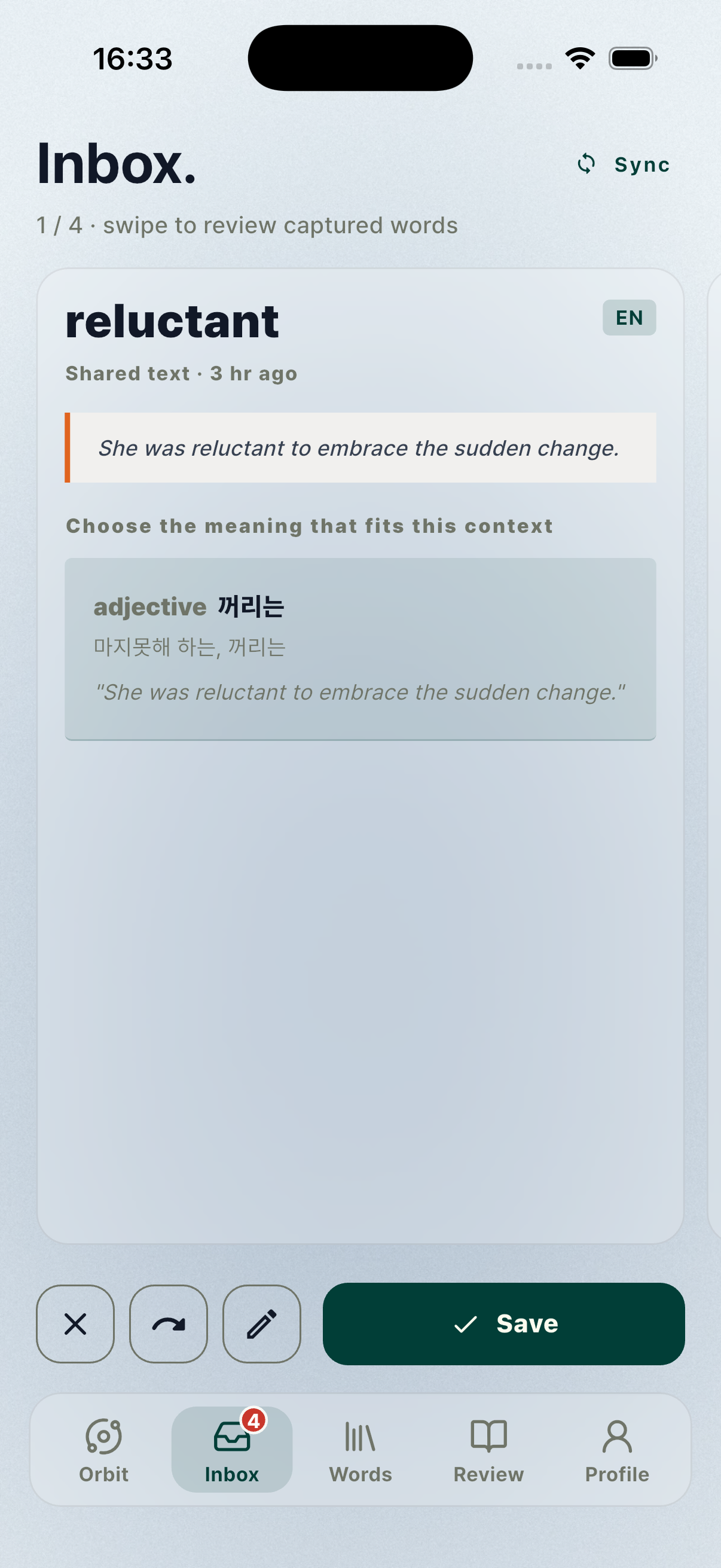
Erfasste Einträge landen zuerst in Inbox. Wähle eine Bedeutung, nutze bei Bedarf Edit und wähle Save, bevor das Wort in Vocabulary gelangt; Skip oder Reject lassen es außen vor.
GeneralWo landen erfasste Wörter und wie füge ich sie zu Vocabulary hinzu?
Einträge aus Chrome, Safari, Share und der Zwischenablage kommen zuerst in Inbox an.
Wähle eine Bedeutung, nutze bei Bedarf Edit und wähle Save, um ein Wort zu Vocabulary hinzuzufügen. Bei Satz-Einträgen muss zuerst ein Wort ausgewählt werden.
- Öffne Inbox, wähle eine Bedeutung oder Edit und wähle anschließend Save.
GeneralWerden der ursprüngliche Satz und die URL mit dem Wort gespeichert?
Das hängt vom Erfassungsweg ab. Die Auswahl-Erfassung von Chrome und die Safari Extension können den umgebenden Satz und eine bereinigte page URL behalten; das Chrome-Rechtsklickmenü behält den ausgewählten Text und die page URL.
Ein über Share oder die Zwischenablage gesendetes Wort hat möglicherweise keinen Kontext und keine URL. Orvoca erfindet fehlenden Kontext oder fehlende URLs nicht.
Troubleshooting
3GeneralWas sollte ich prüfen, wenn ein gespeicherter Eintrag nicht in Inbox erscheint?
Prüfe, ob die Bestätigung Saved to inbox angezeigt wurde, ob dein Konto verbunden ist und ob die Erfassungsberechtigung für die Website vorhanden ist.
Mobile Erfassungen über Share und die Zwischenablage werden möglicherweise erst importiert, wenn du Orvoca erneut öffnest. Warst du offline, stelle die Verbindung wieder her und aktualisiere Inbox.
ChromeWas kann ich tun, wenn die Orvoca-Schaltfläche in Chrome nicht erscheint?
Öffne das Popup der Chrome Extension, prüfe Site capture, wähle Toggle site capture und erlaube die angeforderte Websiteberechtigung.
Auf internen Browserseiten, in bearbeitbaren Feldern oder auf Websites ohne Berechtigung erscheint die Schaltfläche nicht. Lade die Seite neu und wähle das Wort erneut aus.
GeneralGibt es Text- oder Längenbeschränkungen?
Leerer Text, ungültiger Erfassungstext und zu lange Eingaben können abgelehnt werden. Normale Erfassungseingaben sind auf 500 Zeichen begrenzt.
Ein vollständiger Satz wird nicht automatisch als Wort in Vocabulary gespeichert; wähle das Wort aus, das du lernen möchtest. Auch die Anzahl der Einträge in Inbox ist begrenzt.
Install
Orvoca im Web, in Chrome, auf Android und auf iPhone/iPad verwenden
Erstelle ein Konto und folge den Erfassungsschritten für deine Plattform.