Public FAQ
Preguntas frecuentes
Respuestas claras sobre dónde está disponible Orvoca, cómo funciona la captura y para quién está pensado.
Getting started
8General¿Qué es Orvoca?
Orvoca te ayuda a guardar las palabras que quieres volver a ver sin interrumpir tu lectura.
Envía primero una palabra desde Web, Chrome Extension, iPhone/iPad o Android a Inbox. Consulta ahí su significado y luego guarda los elementos seleccionados en Vocabulary para repasarlos.
General¿En qué se diferencia Orvoca de un diccionario o traductor?
Los diccionarios y traductores resuelven la duda inmediata sobre el significado.
Orvoca se enfoca en lo que sigue: conservar la palabra en Inbox, revisarla con su contexto original y guardarla en Vocabulary para repasarla después.
General¿Puedo usar Orvoca ahora mismo?
Los flujos públicos de Web y Chrome Extension ya están disponibles, y la app de Android se distribuye mediante Google Play.
La app para iPhone/iPad y Safari Extension también tienen soporte público. En iOS, usa Share → Orvoca o vuelve a Orvoca y elige Save en el aviso del texto copiado.
Android¿Es compatible con Android?
Sí. La app de Android está disponible en Google Play.
Selecciona o comparte una palabra o una oración desde otra app, elige Orvoca en la hoja para compartir de Android y, cuando se te solicite, confirma las palabras de la oración con Continue.
iPhone / iPad¿Puedo usar Orvoca en iPhone o iPad?
Sí. La app para iPhone/iPad está disponible públicamente en App Store. Puede enviar texto desde Share o confirmar el texto copiado antes de añadirlo a Inbox.
Después de instalarla, usa Share → Orvoca o el aviso de texto copiado para elegir Save. Safari Extension requiere iOS/iPadOS 16.4 o posterior y permiso independiente para el sitio.
General¿Orvoca sirve para preparar exámenes?
Prepararse para exámenes no es su caso de uso principal.
Orvoca está pensado para quienes leen en otro idioma y quieren conservar palabras útiles de artículos, ensayos, libros y páginas cotidianas reales, junto con el contexto original cuando esté disponible.
General¿Para quién es Orvoca?
Orvoca es para lectores a quienes les molesta perder palabras valiosas mientras leen en un segundo idioma.
Es especialmente útil si quieres aprender vocabulario de lecturas reales en lugar de listas de palabras aisladas y decidir en Inbox qué vale la pena conservar.
Web¿Puedo añadir una palabra directamente desde Web Console?
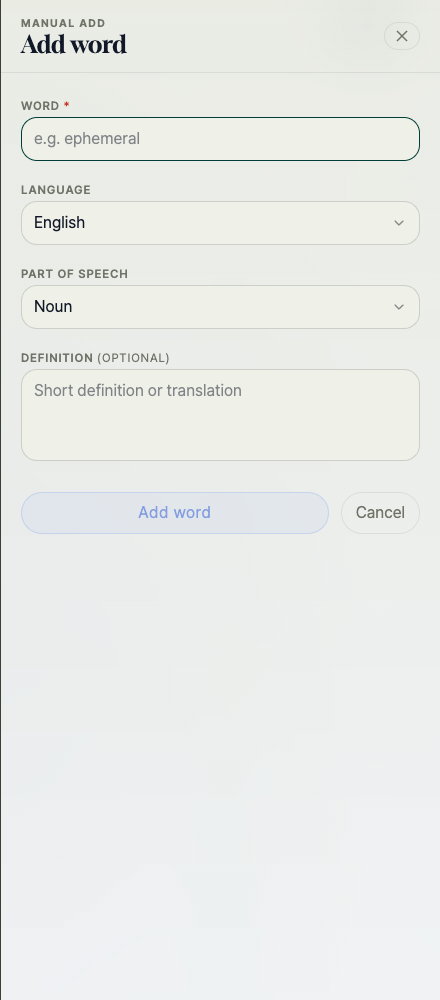
Sí. Abre Vocabulary, elige Add word e introduce word, language, part of speech y meaning.
Este flujo va directamente a Vocabulary en lugar de Inbox. No se crea automáticamente contexto de lectura ni source URL.
- Abre Vocabulary.

- Elige Add word e introduce los datos de la palabra.
Collecting words
10General¿Orvoca funciona en todos los sitios web?
No.
Chrome Extension solo captura en sitios donde Site capture está activado y se ha concedido el permiso. Web Console no lee ni captura por sí sola la página actual.
Web¿Web Console captura automáticamente palabras de la página actual?
No. Web Console administra Vocabulary e Inbox; no lee la página web automáticamente.
Usa Chrome Extension mientras lees en la web y después revisa el elemento capturado en Inbox.
Chrome¿Cómo guardo una palabra de una página web en Chrome?
Mientras lees, selecciona una palabra y elige Save to Orvoca en el botón junto a la selección.
La palabra seleccionada va a Inbox. Si la configuración y la página lo permiten, Orvoca también conserva la oración circundante y una page URL depurada.
- Arrastra sobre la palabra para seleccionarla.
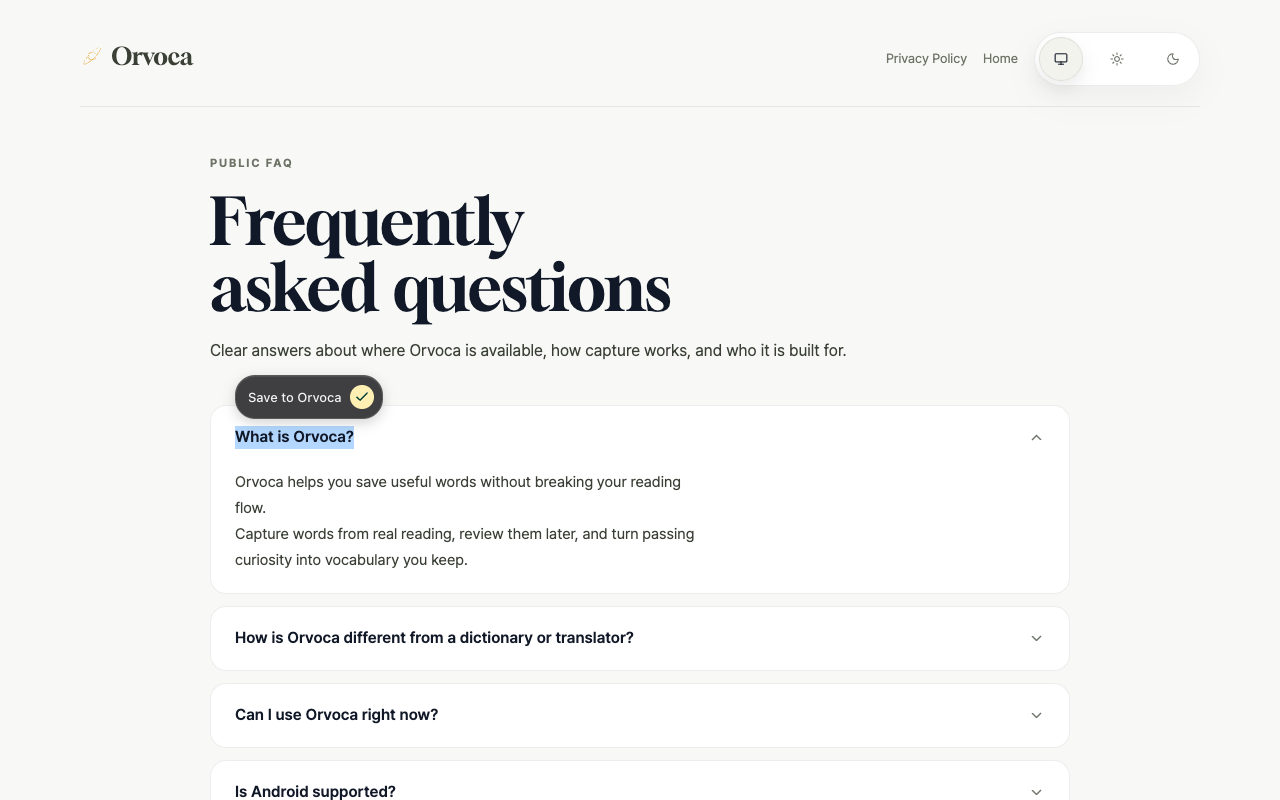
- Elige Save to Orvoca junto a la selección.
- Abre Inbox y elige Save después de revisar el significado.
Chrome¿Copiar texto lo guarda automáticamente en Chrome?
No. Chrome Extension no guarda por sí sola el texto de Ctrl+C ni de un evento de copia.
Selecciona el texto y elige Save to Orvoca, o usa Add to Orvoca en el menú contextual, para enviarlo a Inbox.
iPhone / iPad¿Cómo guardo una palabra desde el menú Share en iPhone o iPad?
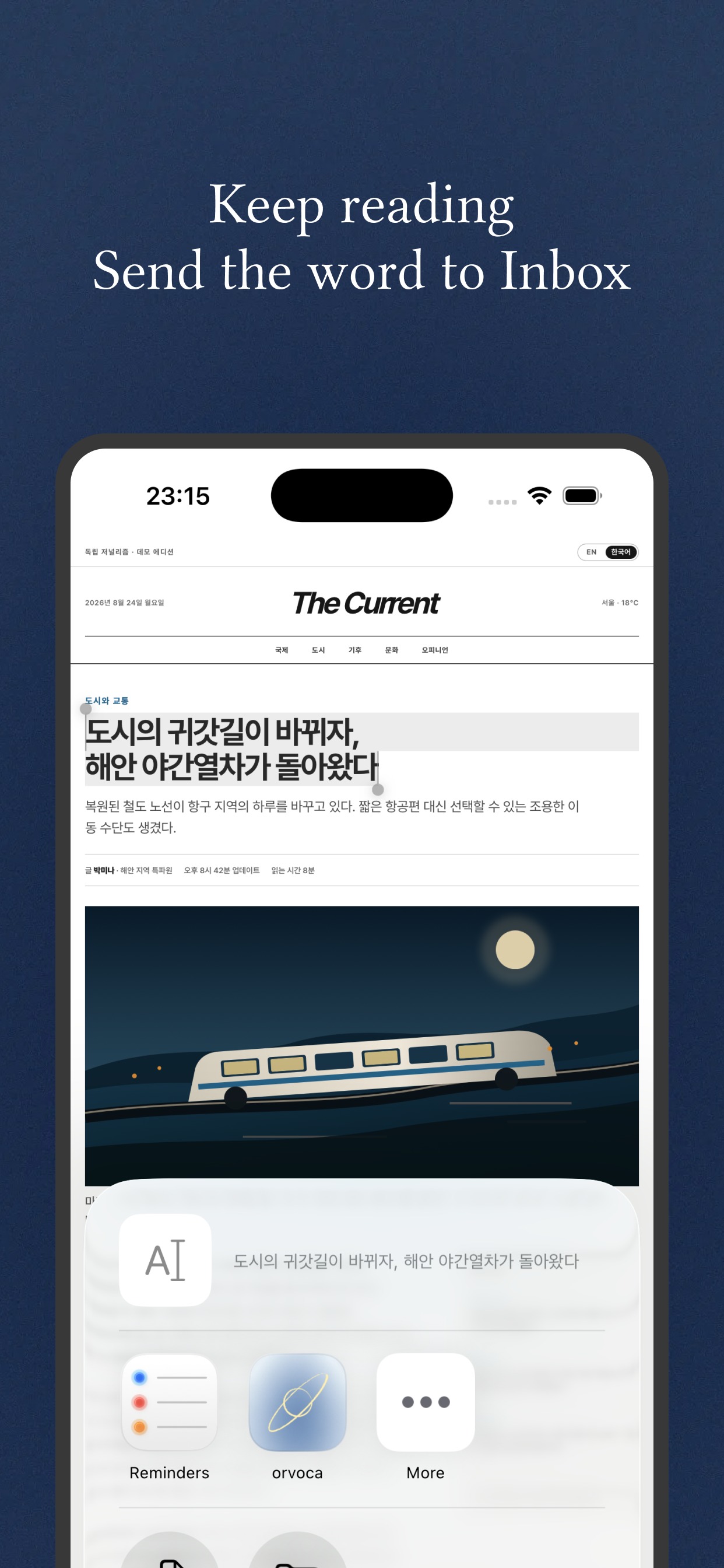
Selecciona una palabra o una oración en otra app, abre Share y elige Orvoca.
Una palabra compartida se guarda como un elemento de Inbox que contiene solo la palabra. Si compartes una oración, se te pedirá elegir una palabra y pulsar Continue; sin seleccionar una palabra, se conserva como un elemento de oración.
- Selecciona el texto, abre Share, elige Orvoca y pulsa Continue si es una oración.
iPhone / iPad¿Puedo guardar texto copiado en iPhone o iPad?
Copia el texto en otra app, vuelve a Orvoca y elige Save en la pantalla de confirmación.
Una palabra copiada no tiene contexto ni URL. Si copias una oración, elige una palabra y pulsa Continue para conservarla con la oración original; Cancel no la guarda.
- Copia el texto, vuelve a Orvoca y elige Save.
iPhone / iPad¿Puedo guardar una palabra directamente desde Safari?
En iOS/iPadOS 16.4 o posterior, activa Orvoca en Settings → Safari → Extensions y permite el acceso al sitio.
Selecciona una palabra en Safari y elige Save to Orvoca. El elemento de Inbox puede incluir la palabra, la oración circundante y una page URL depurada; no se admite capturar solo la URL.
- Activa la Extension, permite el acceso al sitio y elige Save to Orvoca después de seleccionar una palabra.
Android¿Cómo guardo una palabra en Android?
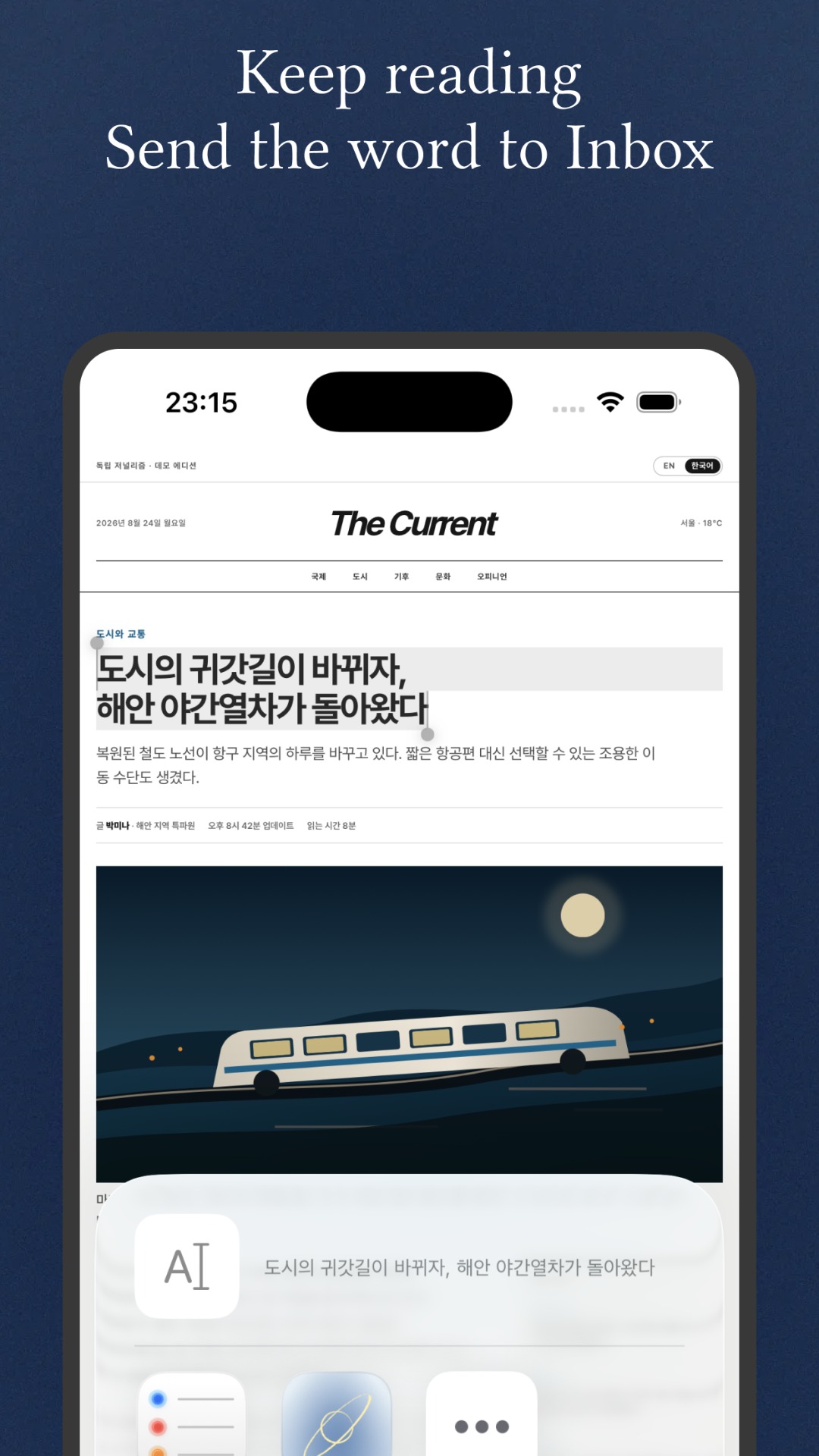
Selecciona o comparte una palabra o una oración desde otra app y luego elige Orvoca en la hoja para compartir de Android.
Una palabra compartida va a Inbox. Si compartes una oración, elige una palabra y pulsa Continue para guardar la palabra seleccionada y la oración original. La ruta normal para compartir generalmente no incluye una page URL.
- Comparte el texto, elige Orvoca y pulsa Continue si es una oración.
Android¿Puedo guardar texto copiado en Android?
Copia el texto, abre Orvoca o vuelve a ella y elige Save en la pantalla de confirmación.
Una palabra copiada no tiene contexto ni URL. Si copias una oración, elige una palabra y pulsa Continue para guardarla con la oración original. Orvoca no guarda el contenido del portapapeles silenciosamente en segundo plano.
- Copia el texto, abre Orvoca y elige Save.
Inbox & review
3General¿Las palabras capturadas pasan directamente al repaso?
No de forma predeterminada.
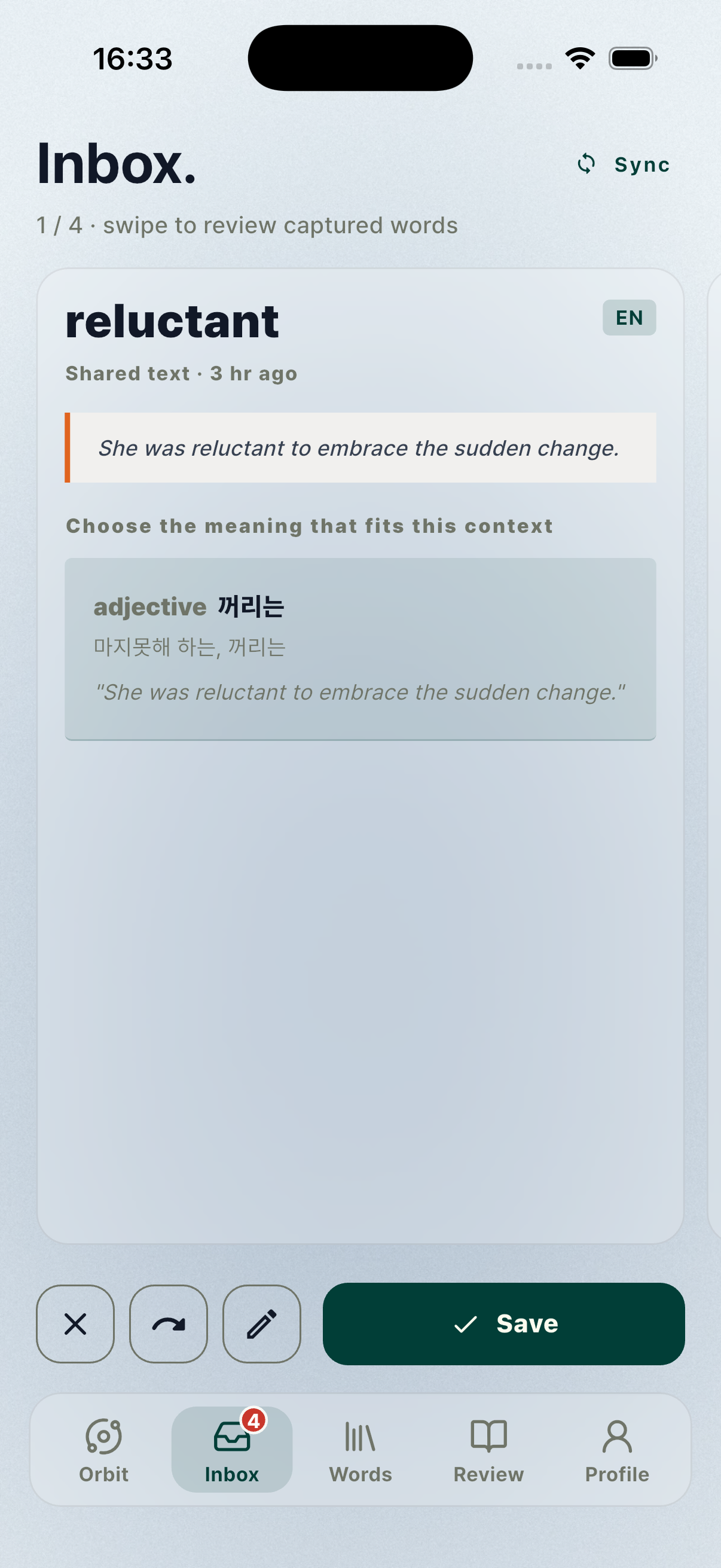
Los elementos capturados llegan primero a Inbox. Elige un significado, usa Edit si hace falta y elige Save antes de que la palabra entre en Vocabulary; Skip o Reject la dejan fuera.
General¿Dónde llegan las palabras capturadas y cómo las añado a Vocabulary?
Los elementos capturados desde Chrome, Safari, Share y el portapapeles llegan primero a Inbox.
Elige un significado, usa Edit si hace falta y elige Save para añadir una palabra a Vocabulary. Los elementos de oración requieren elegir primero una palabra.
- Abre Inbox, elige un significado o Edit y después elige Save.
General¿La oración original y la URL se guardan con la palabra?
Depende de la forma de captura. La captura por selección de Chrome y Safari Extension pueden conservar la oración circundante y una page URL depurada; el menú contextual de Chrome conserva el texto seleccionado y la page URL.
Una palabra enviada mediante Share o el portapapeles puede no tener contexto ni URL. Orvoca no inventa el contexto ni las URL que faltan.
Troubleshooting
3General¿Qué debo revisar si un elemento guardado no aparece en Inbox?
Comprueba que aparezca la confirmación Saved to inbox, confirma que tu cuenta esté conectada y verifica el permiso de captura del sitio.
Las capturas móviles hechas con Share o el portapapeles pueden terminar de importarse cuando vuelves a abrir Orvoca. Si estabas sin conexión, reconéctate y actualiza Inbox.
Chrome¿Qué hago si el botón de Orvoca no aparece en Chrome?
Abre la ventana emergente de Chrome Extension, revisa Site capture, elige Toggle site capture y permite el permiso del sitio solicitado.
El botón no aparece en páginas internas del navegador, dentro de campos editables ni en sitios sin permiso. Recarga la página y vuelve a seleccionar la palabra.
General¿Hay límites de texto o de longitud?
El texto vacío, el texto de captura no válido y las entradas demasiado largas pueden rechazarse. La entrada de captura normal tiene un límite de 500 caracteres.
Una oración completa no se guarda automáticamente como palabra de vocabulario; elige la palabra que quieres aprender. Inbox también tiene un límite de capacidad.
Install
Cómo usar Orvoca en la web, Chrome, Android y iPhone/iPad
Crea una cuenta y sigue los pasos de captura de tu plataforma.