Public FAQ
Questions fréquentes
Des réponses claires sur les plateformes où Orvoca est disponible, le fonctionnement de la capture et les personnes auxquelles le service s’adresse.
Getting started
8GeneralQu’est-ce qu’Orvoca ?
Orvoca vous aide à garder les mots que vous voudrez revoir, sans interrompre votre lecture.
Envoyez d’abord un mot depuis le Web, Chrome Extension, iPhone/iPad ou Android vers Inbox. Vérifiez son sens, puis enregistrez les éléments choisis dans Vocabulary pour les revoir.
GeneralQuelle est la différence entre Orvoca et un dictionnaire ou un traducteur ?
Les dictionnaires et les traducteurs répondent à la question immédiate du sens d’un mot.
Orvoca s’intéresse à la suite : garder le mot dans Inbox, le vérifier dans son contexte d’origine, puis l’enregistrer dans Vocabulary pour le revoir plus tard.
GeneralPuis-je utiliser Orvoca dès maintenant ?
Les parcours publics Web et Chrome Extension sont disponibles dès maintenant, et l’app Android est distribuée via Google Play.
L’app iPhone/iPad et Safari Extension sont également pris en charge publiquement. Sur iOS, utilisez Share → Orvoca ou revenez dans Orvoca et choisissez Save dans l’invite de texte copié.
AndroidAndroid est-il pris en charge ?
Oui. L’app Android est disponible sur Google Play.
Sélectionnez ou partagez un mot ou une phrase depuis une autre app, choisissez Orvoca dans la feuille de partage Android, puis confirmez les mots de la phrase avec Continue lorsque l’app vous le demande.
iPhone / iPadPuis-je utiliser Orvoca sur iPhone ou iPad ?
Oui. L’app iPhone/iPad est disponible publiquement sur l’App Store. Elle peut envoyer du texte depuis Share ou confirmer un texte copié avant de l’ajouter à Inbox.
Après l’installation, utilisez Share → Orvoca ou choisissez Save dans l’invite de texte copié. Safari Extension nécessite iOS/iPadOS 16.4 ou une version ultérieure, ainsi qu’une autorisation distincte pour le site.
GeneralOrvoca est-il conçu pour préparer un examen ?
La préparation aux examens n’est pas son usage principal.
Orvoca est conçu pour les personnes qui lisent dans une autre langue et veulent garder les mots utiles rencontrés dans de vrais articles, essais, livres et pages du quotidien, avec le contexte de lecture d’origine lorsqu’il est disponible.
GeneralÀ qui s’adresse Orvoca ?
Orvoca s’adresse aux lecteurs qui n’aiment pas laisser échapper de bons mots lorsqu’ils lisent dans une deuxième langue.
Il est particulièrement utile si vous voulez apprendre du vocabulaire à partir de lectures réelles plutôt que de listes de mots isolés, et décider dans Inbox de ce qui mérite d’être gardé.
WebPuis-je ajouter un mot directement depuis Web Console ?
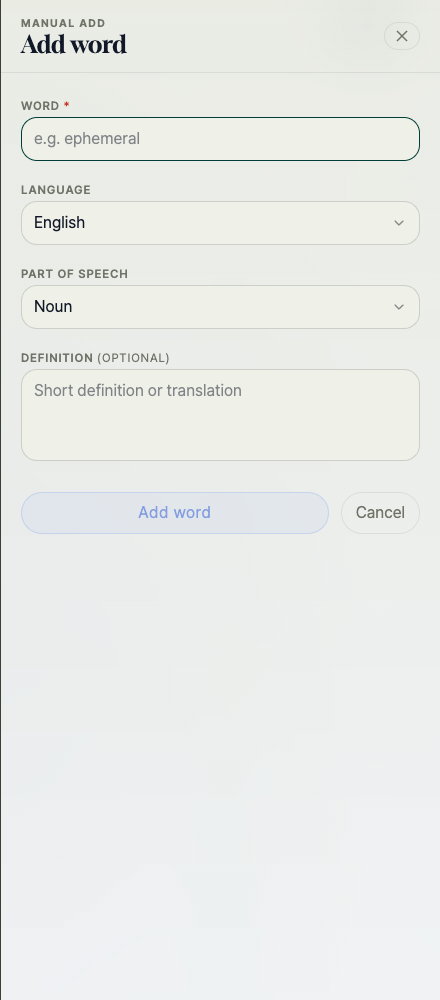
Oui. Ouvrez Vocabulary, choisissez Add word, puis saisissez word, language, part of speech et meaning.
Ce parcours ajoute directement le mot dans Vocabulary, sans passer par Inbox. Aucun contexte de lecture ni source URL n’est créé automatiquement.
- Ouvrez Vocabulary.

- Choisissez Add word et saisissez les informations du mot.
Collecting words
10GeneralOrvoca fonctionne-t-il sur tous les sites web ?
Non.
Chrome Extension ne capture que sur les sites où Site capture est activé et où l’autorisation a été accordée. Web Console ne lit ni ne capture la page actuelle de lui-même.
WebWeb Console capture-t-il automatiquement les mots de la page actuelle ?
Non. Web Console gère Vocabulary et Inbox, mais ne lit pas automatiquement la page web.
Utilisez Chrome Extension pendant votre lecture sur le Web, puis vérifiez l’élément capturé dans Inbox.
ChromeComment enregistrer un mot depuis une page web dans Chrome ?
Pendant votre lecture, sélectionnez un mot et choisissez Save to Orvoca dans le bouton à côté de la sélection.
Le mot sélectionné arrive dans Inbox. Si les réglages et la page l’autorisent, Orvoca conserve aussi la phrase autour du mot et une page URL nettoyée.
- Faites glisser le curseur sur le mot pour le sélectionner.
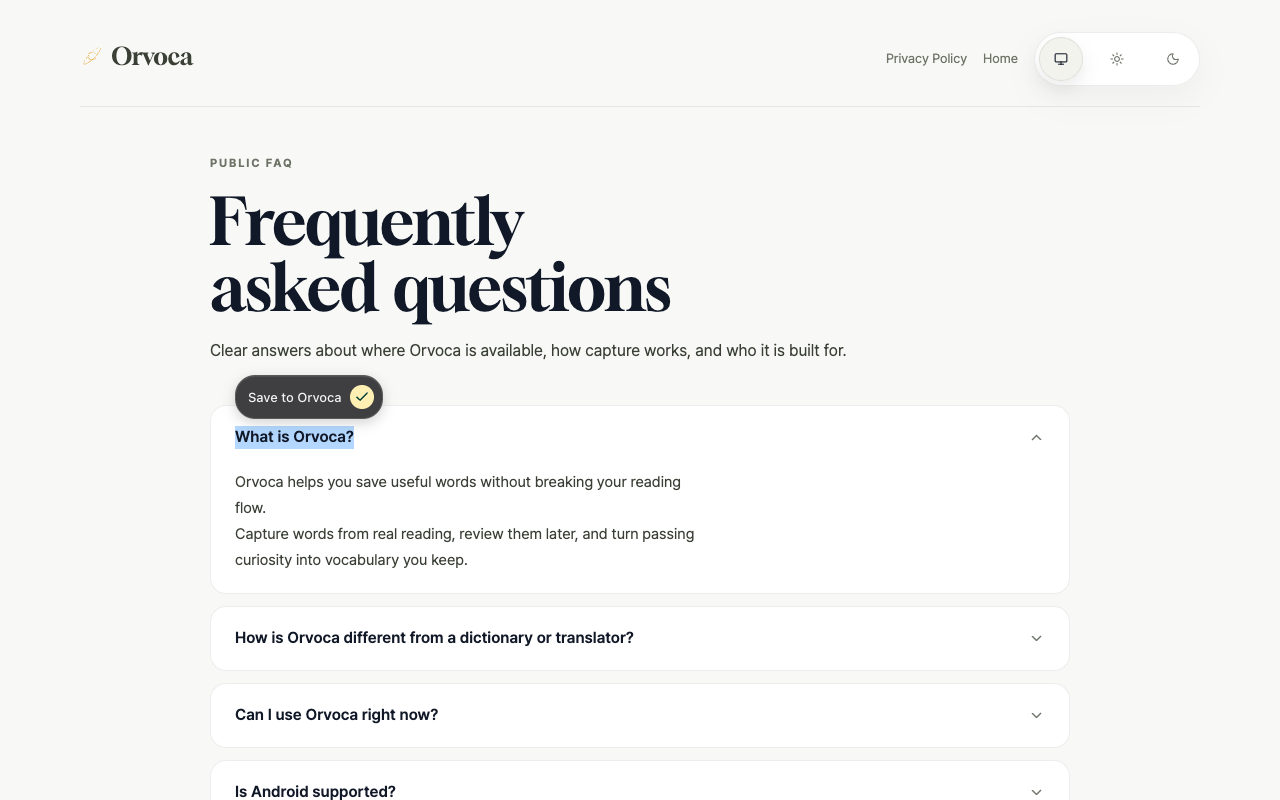
- Choisissez Save to Orvoca à côté de la sélection.
- Ouvrez Inbox et choisissez Save après avoir vérifié le sens.
ChromeCopier du texte l’enregistre-t-il automatiquement dans Chrome ?
Non. Chrome Extension n’enregistre pas automatiquement le texte de Ctrl+C ou d’un événement de copie.
Sélectionnez le texte et choisissez Save to Orvoca, ou utilisez Add to Orvoca dans le menu contextuel, pour l’envoyer dans Inbox.
iPhone / iPadComment enregistrer un mot depuis le menu Share sur iPhone ou iPad ?
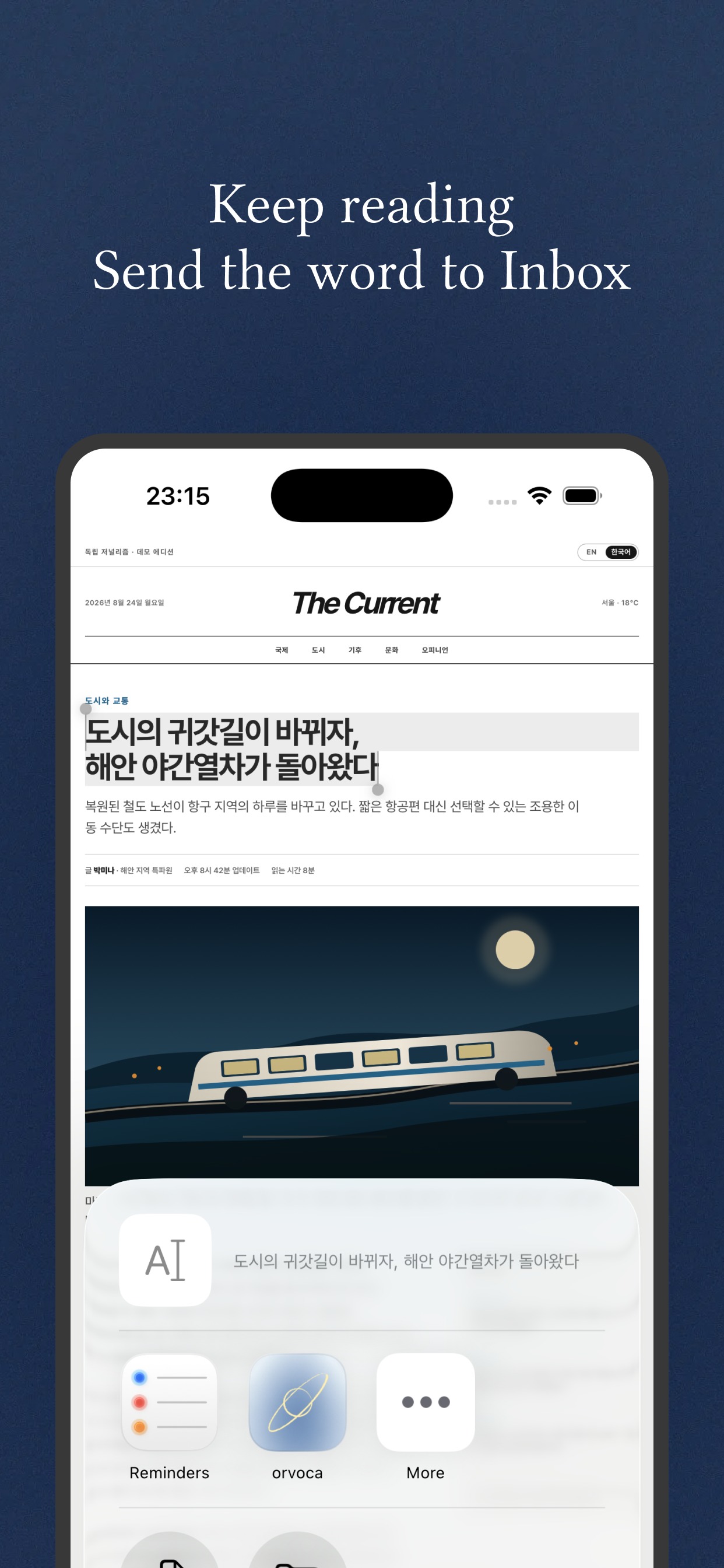
Sélectionnez un mot ou une phrase dans une autre app, ouvrez Share et choisissez Orvoca.
Un mot partagé est enregistré comme un élément Inbox contenant uniquement le mot. Pour une phrase partagée, choisissez un mot et touchez Continue ; sans sélection de mot, elle reste un élément de type phrase.
- Sélectionnez le texte, ouvrez Share, choisissez Orvoca et touchez Continue s’il s’agit d’une phrase.
iPhone / iPadPuis-je enregistrer du texte copié sur iPhone ou iPad ?
Copiez le texte dans une autre app, revenez dans Orvoca et choisissez Save sur l’écran de confirmation.
Un mot copié n’a ni contexte ni URL. Pour une phrase copiée, choisissez un mot et touchez Continue pour la conserver avec la phrase d’origine ; Cancel ne l’enregistre pas.
- Copiez le texte, revenez dans Orvoca et choisissez Save.
iPhone / iPadPuis-je enregistrer un mot directement depuis Safari ?
Sur iOS/iPadOS 16.4 ou une version ultérieure, activez Orvoca dans Settings → Safari → Extensions et autorisez l’accès au site.
Sélectionnez un mot dans Safari et choisissez Save to Orvoca. L’élément Inbox peut contenir le mot, la phrase autour et une page URL nettoyée ; la capture d’une URL seule n’est pas prise en charge.
- Activez l’Extension, autorisez l’accès au site, puis choisissez Save to Orvoca après avoir sélectionné un mot.
AndroidComment enregistrer un mot sur Android ?
Sélectionnez ou partagez un mot ou une phrase depuis une autre app, puis choisissez Orvoca dans la feuille de partage Android.
Un mot partagé arrive dans Inbox. Pour une phrase partagée, choisissez un mot et touchez Continue pour enregistrer le mot sélectionné et la phrase d’origine. Le partage standard ne contient généralement pas de page URL.
- Partagez le texte, choisissez Orvoca et touchez Continue s’il s’agit d’une phrase.
AndroidPuis-je enregistrer du texte copié sur Android ?
Copiez le texte, ouvrez Orvoca ou revenez-y, puis choisissez Save sur l’écran de confirmation.
Un mot copié n’a ni contexte ni URL. Pour une phrase, choisissez un mot et touchez Continue pour l’enregistrer avec la phrase d’origine. Orvoca n’enregistre pas discrètement le contenu du presse-papiers en arrière-plan.
- Copiez le texte, ouvrez Orvoca et choisissez Save.
Inbox & review
3GeneralLes mots capturés passent-ils directement en révision ?
Pas par défaut.
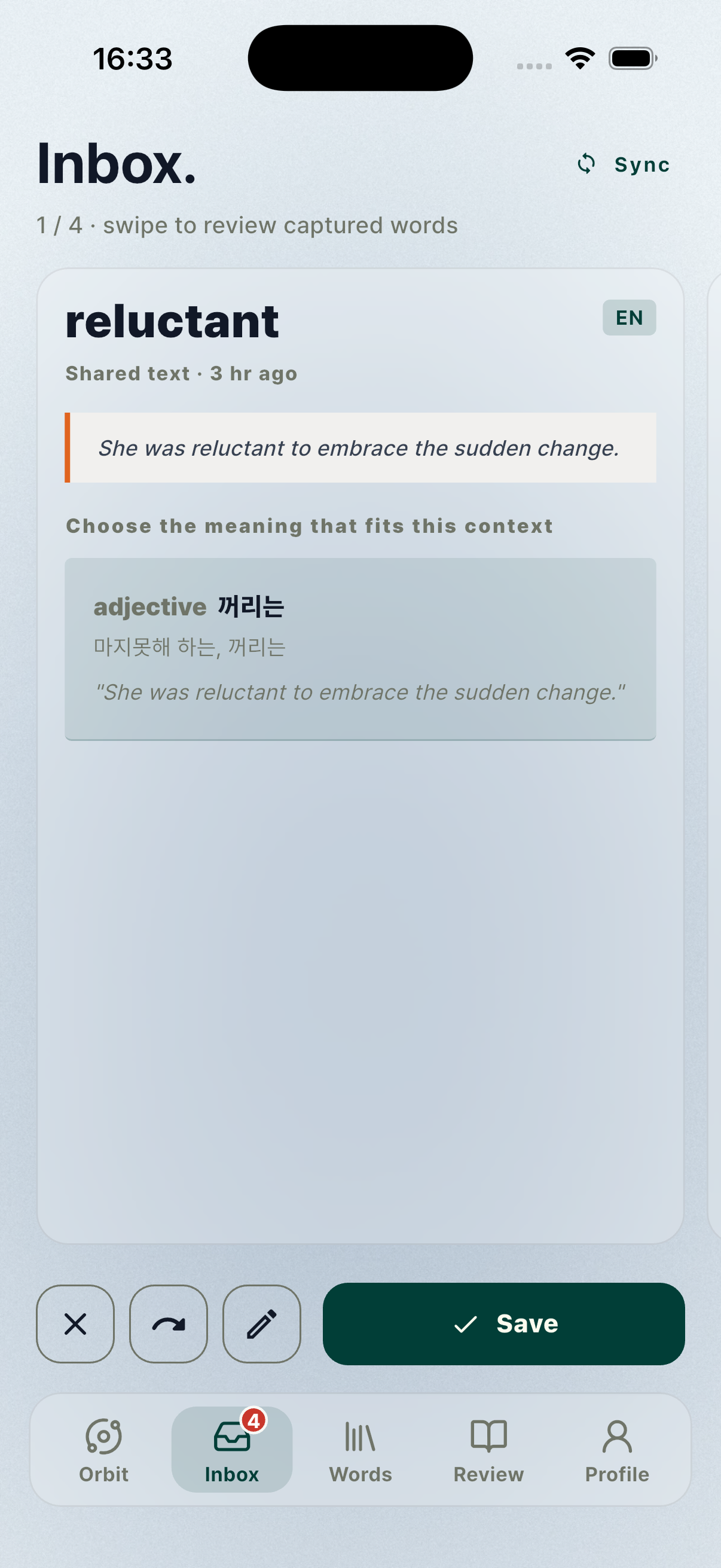
Les éléments capturés arrivent d’abord dans Inbox. Choisissez un sens, utilisez Edit si nécessaire, puis choisissez Save avant que le mot n’entre dans Vocabulary ; Skip ou Reject le laissent de côté.
GeneralOù vont les mots capturés et comment les ajouter à Vocabulary ?
Les éléments capturés depuis Chrome, Safari, Share et le presse-papiers arrivent d’abord dans Inbox.
Choisissez un sens, utilisez Edit si nécessaire, puis choisissez Save pour ajouter un mot à Vocabulary. Les éléments de type phrase nécessitent d’abord la sélection d’un mot.
- Ouvrez Inbox, choisissez un sens ou Edit, puis choisissez Save.
GeneralLa phrase d’origine et l’URL sont-elles enregistrées avec le mot ?
Cela dépend du mode de capture. La capture par sélection de Chrome et Safari Extension peuvent conserver la phrase autour du mot et une page URL nettoyée ; le menu contextuel de Chrome conserve le texte sélectionné et la page URL.
Un mot envoyé via Share ou le presse-papiers peut ne pas avoir de contexte ni d’URL. Orvoca n’invente pas les informations manquantes.
Troubleshooting
3GeneralQue vérifier si un élément enregistré n’apparaît pas dans Inbox ?
Vérifiez que la confirmation Saved to inbox s’est affichée, que votre compte est connecté et que l’autorisation de capture du site est bien accordée.
Les captures mobiles faites avec Share ou le presse-papiers peuvent finir de s’importer lorsque vous rouvrez Orvoca. Si vous étiez hors ligne, reconnectez-vous et actualisez Inbox.
ChromeQue faire si le bouton Orvoca n’apparaît pas dans Chrome ?
Ouvrez la fenêtre popup de Chrome Extension, vérifiez Site capture, choisissez Toggle site capture et autorisez le site demandé.
Le bouton n’apparaît pas sur les pages internes du navigateur, dans les champs modifiables ou sur les sites sans autorisation. Rechargez la page et sélectionnez à nouveau le mot.
GeneralY a-t-il des limites de texte ou de longueur ?
Un texte vide, un texte de capture invalide ou une entrée trop longue peut être refusé. Les entrées de capture ordinaires sont limitées à 500 caractères.
Une phrase complète n’est pas automatiquement enregistrée comme mot dans Vocabulary. Choisissez le mot à apprendre. Inbox a également une capacité maximale.
Install
Utiliser Orvoca sur le Web, Chrome, Android et iPhone/iPad
Créez un compte, puis suivez les étapes de capture correspondant à votre plateforme.