Public FAQ
よくある質問
Orvocaがどこで使えるか、キャプチャの仕組み、どんな人向けかを整理しました。
はじめに
8共通Orvocaはどんなサービスですか?
Orvocaは、読む流れを止めずに、あとで見直したい単語を残せるサービスです。
Web、Chrome Extension、iPhone/iPad、Androidから単語をInboxに送り、意味と元の文を確認してからVocabularyに保存します。
共通辞書や翻訳アプリとは何が違いますか?
辞書や翻訳アプリは、その場で意味を理解するためのものです。
Orvocaはその先に焦点を当てます。単語をInboxに保存し、元の文脈を確認してからVocabularyに登録し、あとで復習できます。
共通今すぐ使えますか?
公開WebとChrome Extensionは現在利用でき、AndroidアプリはGoogle Playから配布しています。
iPhone/iPadアプリとSafari Extensionも公開対応しています。iOSではShare → Orvoca、またはOrvocaに戻ってコピー後のSaveを使います。
AndroidAndroidに対応していますか?
はい。AndroidアプリはGoogle Playで利用できます。
別のアプリで単語や文を選択または共有し、Androidの共有シートでOrvocaを選びます。文の場合は単語を選んでContinueを押します。
iPhone / iPadiPhoneやiPadに対応していますか?
iPhone/iPadアプリでは、別のアプリのShareやコピー後の確認画面からテキストをInboxに送れます。
iPhone/iPadアプリはApp Storeで公開されています。インストール後はShare → Orvoca、またはコピー後に表示されるSaveを使います。Safari ExtensionはiOS/iPadOS 16.4以上で別途有効化が必要です。
共通試験対策用のアプリですか?
主な用途は試験対策ではありません。
Orvocaは、ニュース、コラム、エッセイ、書籍など、実際の読書で出会った単語を残したい人に向いています。
共通どんな人に向いていますか?
外国語の文章を読んでいて、よい単語をそのまま失いたくない人に向いています。
単語リストを別に作るより、元の文と一緒に保存してあとで見直したい人に特に役立ちます。
WebWebコンソールから単語を直接追加できますか?
はい。VocabularyでAdd wordを選び、word、language、part of speech、meaningを入力します。
この方法はInboxを経由せずVocabularyに直接登録されます。元の文脈やsource URLは自動では作られません。
- Vocabularyを開きます。

- Add wordを選び、単語情報を入力します。
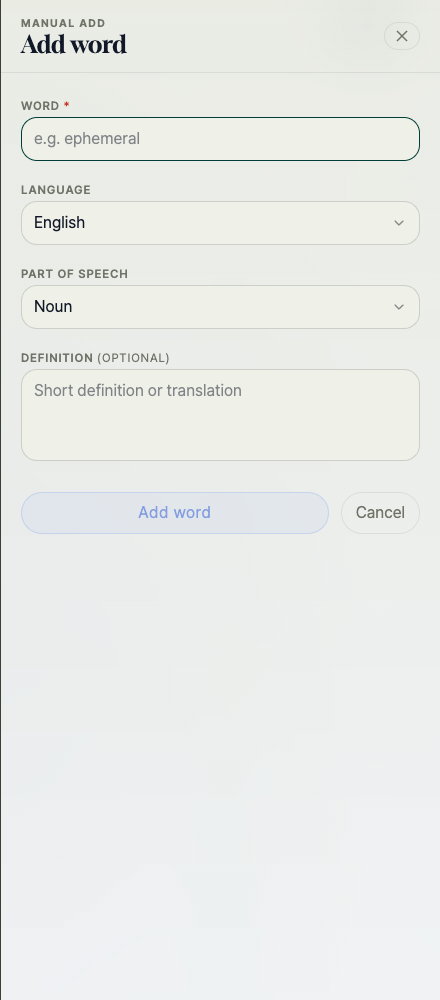
単語を保存する
10共通どのサイトでも動作しますか?
いいえ。
Chrome ExtensionのSite captureを有効にし、権限を許可したサイトでのみWebページの選択キャプチャが動作します。Webコンソール自体がページを自動で読み取ることはありません。
WebWebコンソールは現在のページから単語を自動保存しますか?
いいえ。WebコンソールはVocabularyとInboxを管理する画面で、ページを自動で読み取りません。
Webで読むときはChrome Extensionを使い、保存した項目をInboxで確認します。
ChromeChromeのWebページから単語を保存するにはどうすればよいですか?
読んでいる途中で単語を選択し、選択範囲の近くにあるOrvocaに保存を押します。
選択したwordはInboxに入り、設定とページが許可していれば周辺の文と整理されたpage URLも保存されます。
- 単語をドラッグして選択します。
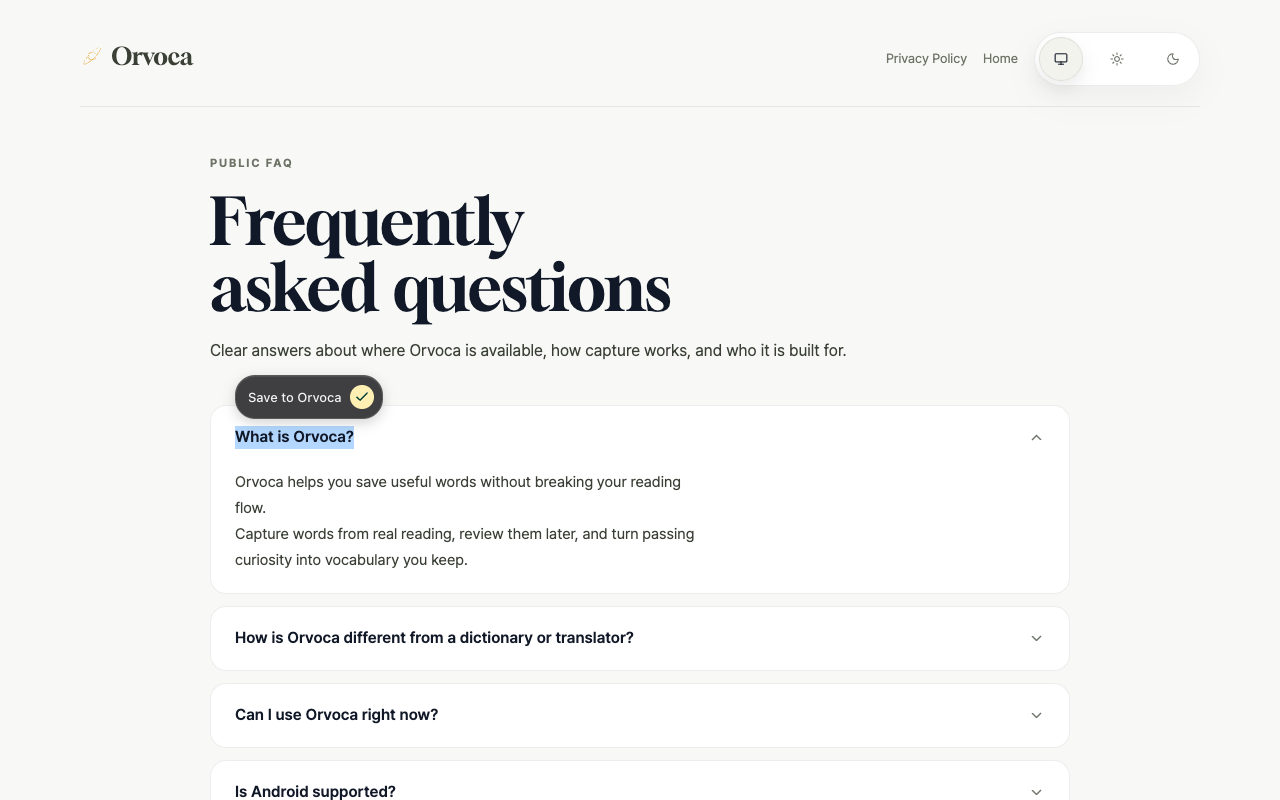
- 選択範囲の近くにあるOrvocaに保存を押します。
- Inboxで意味を確認してSaveを押します。
ChromeChromeでコピーするだけで自動保存されますか?
いいえ。Chrome ExtensionはCtrl+Cやコピーイベントだけでは保存しません。
テキストを選択してOrvocaに保存を押すか、右クリックメニューのAdd to Orvocaを選び、Inboxに送ります。
iPhone / iPadiPhone/iPadのShareメニューから単語を保存するには?
別のアプリでwordまたはsentenceを選択し、ShareからOrvocaを選びます。
wordはwordだけのInbox項目になります。sentenceの場合は単語を選びContinueを押すとwordと元の文が保存され、単語を選ばなければ文として残ります。
- テキストを選択し、ShareでOrvocaを選び、文ならContinueを押します。
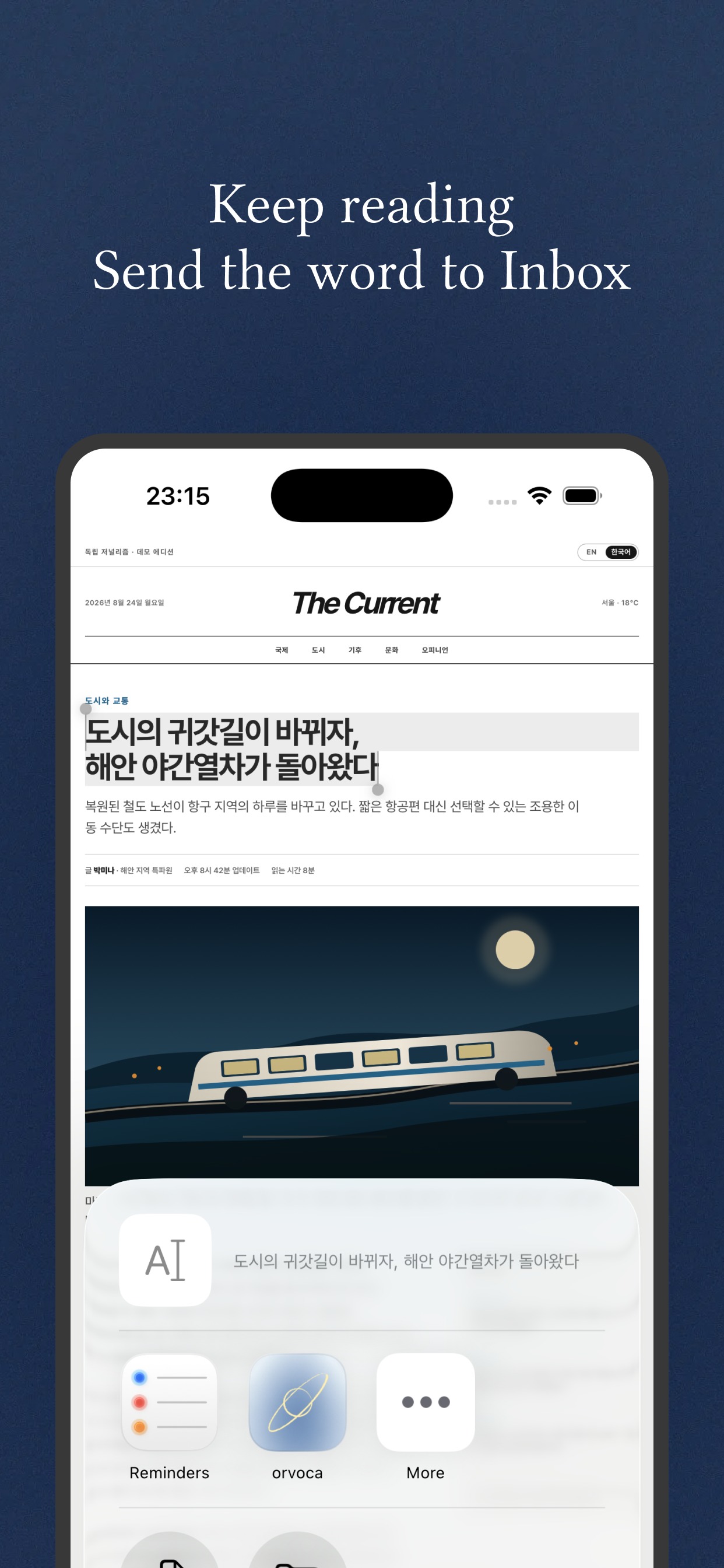
iPhone / iPadiPhone/iPadでコピーしたテキストも保存できますか?
別のアプリでコピーしてOrvocaに戻り、確認画面でSaveを選びます。
コピーしたwordには文脈とURLがありません。sentenceの場合は単語を選んでContinueを押すと元の文と保存できます。Cancelでは保存されません。
- テキストをコピーし、Orvocaに戻ってSaveを選びます。
iPhone / iPadSafariで読んでいるページから直接保存できますか?
iOS/iPadOS 16.4以上で、Settings → Safari → ExtensionsからOrvocaを有効にし、サイトへのアクセスを許可します。
Safariで単語を選択してOrvocaに保存を押すと、word、周辺の文、整理されたpage URLをInboxに送れます。URLだけの保存には対応していません。
- 拡張機能を有効にしてサイトを許可し、単語を選んでOrvocaに保存を押します。
AndroidAndroidで単語を保存するにはどうすればよいですか?
別のアプリでwordまたはsentenceを選択または共有し、Androidの共有シートでOrvocaを選びます。
wordはInboxに入り、sentenceは単語を選んでContinueを押すとwordと元の文が保存されます。通常の共有ではpage URLはありません。
- テキストを共有し、Orvocaを選び、文ならContinueを押します。
AndroidAndroidでコピーしたテキストも保存できますか?
テキストをコピーしてOrvocaを開くか戻り、確認画面でSaveを選びます。
コピーしたwordには文脈とURLがありません。sentenceは単語を選んでContinueを押すと元の文と保存できます。バックグラウンドでクリップボードを黙って保存することはありません。
- テキストをコピーし、Orvocaを開いてSaveを選びます。
Inboxと復習
3共通保存した単語はすぐ復習に入りますか?
外部から保存した項目は、すぐに復習には入らず、まずInboxに届きます。
Inboxで意味を選び、必要ならEditで修正してからSaveを押すとVocabularyに登録されます。SkipやRejectでは保存されません。
共通保存した単語はどこで確認し、Vocabularyに入れますか?
Chrome、Safari、Share、クリップボードから届いた項目はまずInboxで確認します。
Inboxで意味を選び、必要ならEditで修正してSaveを押すとVocabularyに登録されます。文の項目は先に学習するwordを選びます。
- Inboxで意味を選ぶかEditで修正し、Saveを押します。
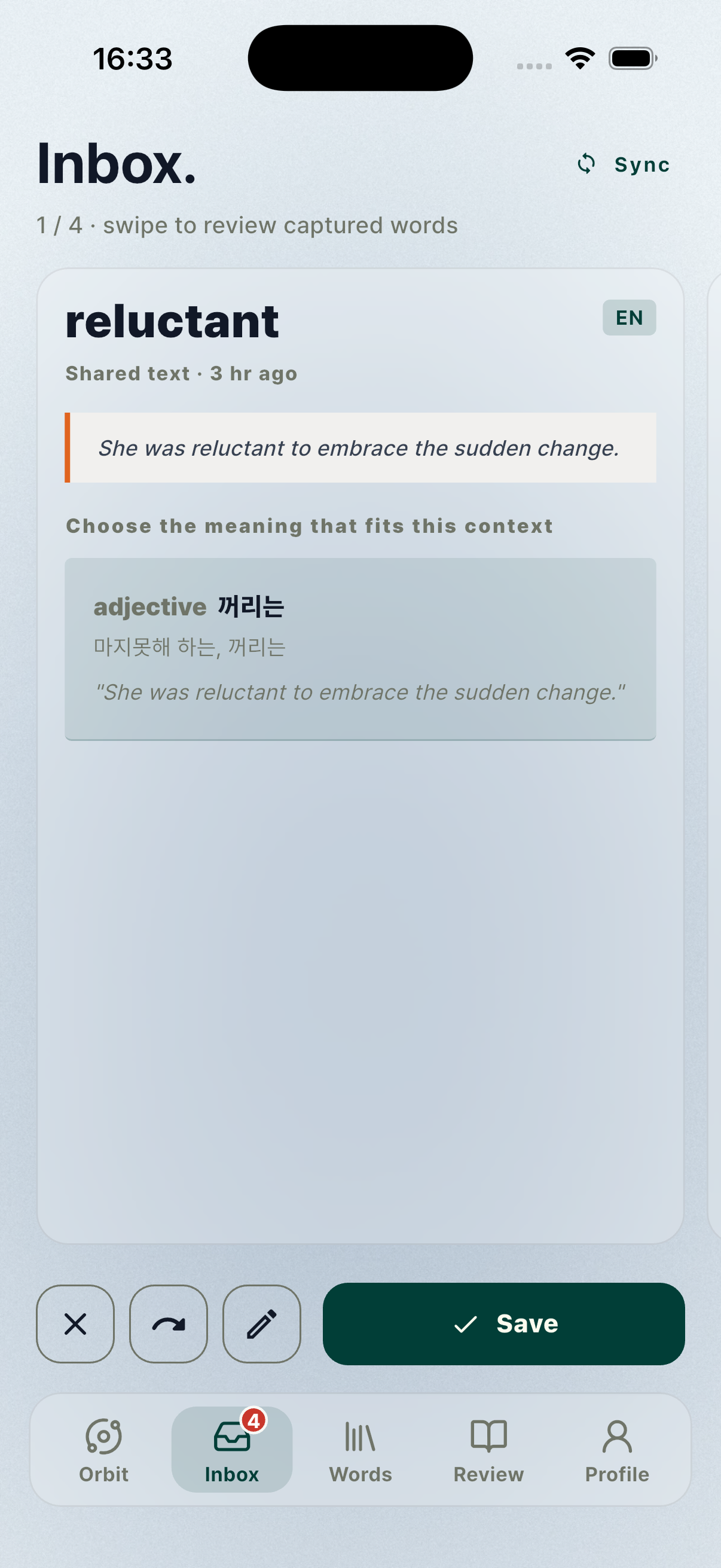
共通元の文やURLも単語と一緒に保存されますか?
保存方法によります。Chromeの選択キャプチャとSafari Extensionは周辺の文と整理されたpage URLを保存でき、Chromeの右クリックは選択テキストとpage URLを保存します。
Shareやクリップボードでwordだけ送った場合、文脈やURLがないことがあります。ない情報をOrvocaが推測して作ることはありません。
トラブルシューティング
3共通保存した項目がInboxに見つからないときは?
Saved to inboxの表示、アカウント接続、サイトのcapture権限を確認してください。
モバイルのShareやクリップボードの項目は、Orvocaをもう一度開くと取り込みが完了することがあります。オフラインなら再接続してInboxを更新します。
ChromeChromeでOrvocaのボタンが表示されないときは?
Chrome ExtensionのポップアップでSite captureを確認し、必要ならToggle site captureを押してサイト権限を許可します。
ブラウザ内部ページ、入力欄、権限のないサイトでは表示されません。権限を変更したらページを更新して単語を選び直します。
共通保存できないテキストや文字数の制限はありますか?
空のテキスト、有効なキャプチャではない入力、長すぎるテキストは拒否されることがあります。通常のキャプチャは最大500文字です。
文全体が自動でVocabularyの単語になるわけではないため、学習するwordを選びます。Inboxの保留項目数にも上限があります。