Public FAQ
Perguntas frequentes
Respostas diretas sobre onde o Orvoca está disponível, como a captura funciona e para quem ele foi feito.
Getting started
8GeneralO que é Orvoca?
Orvoca ajuda você a guardar palavras que vale a pena rever sem interromper seu fluxo de leitura.
Envie primeiro uma palavra da Web, Chrome Extension, iPhone/iPad ou Android para o Inbox. Confira o significado ali e depois salve os itens escolhidos no Vocabulary para revisão.
GeneralComo o Orvoca é diferente de um dicionário ou tradutor?
Dicionários e tradutores resolvem a dúvida imediata sobre o significado.
O Orvoca se concentra no que vem depois: manter a palavra no Inbox, conferir seu contexto original e salvá-la no Vocabulary para revisar mais tarde.
GeneralPosso usar o Orvoca agora?
Os fluxos públicos da Web e do Chrome Extension já estão disponíveis, e o app para Android é distribuído pelo Google Play.
O app para iPhone/iPad e o Safari Extension também têm suporte público. No iOS, use Share → Orvoca ou volte ao Orvoca e escolha Save no aviso de texto copiado.
AndroidO Orvoca é compatível com Android?
Sim. O app para Android está disponível no Google Play.
Selecione ou compartilhe uma palavra ou frase em outro app, escolha Orvoca na folha de compartilhamento do Android e confirme as palavras da frase com Continue quando solicitado.
iPhone / iPadPosso usar o Orvoca no iPhone ou iPad?
Sim. O app para iPhone/iPad está disponível publicamente na App Store. Ele pode enviar texto pelo Share ou confirmar um texto copiado antes de adicioná-lo ao Inbox.
Depois da instalação, use Share → Orvoca ou o aviso de texto copiado para escolher Save. O Safari Extension requer iOS/iPadOS 16.4 ou posterior e uma permissão separada para o site.
GeneralO Orvoca serve para preparação para provas?
A preparação para provas não é o principal caso de uso.
O Orvoca foi criado para quem lê em outro idioma e quer guardar palavras úteis encontradas em artigos, ensaios, livros e páginas do dia a dia, junto do contexto original quando ele estiver disponível.
GeneralPara quem é o Orvoca?
O Orvoca é para leitores que não gostam de perder palavras interessantes enquanto leem em um segundo idioma.
Ele é especialmente útil se você quer aprender vocabulário a partir de leituras reais, em vez de listas de palavras soltas, e decidir no Inbox o que vale a pena guardar.
WebPosso adicionar uma palavra diretamente pelo Web Console?
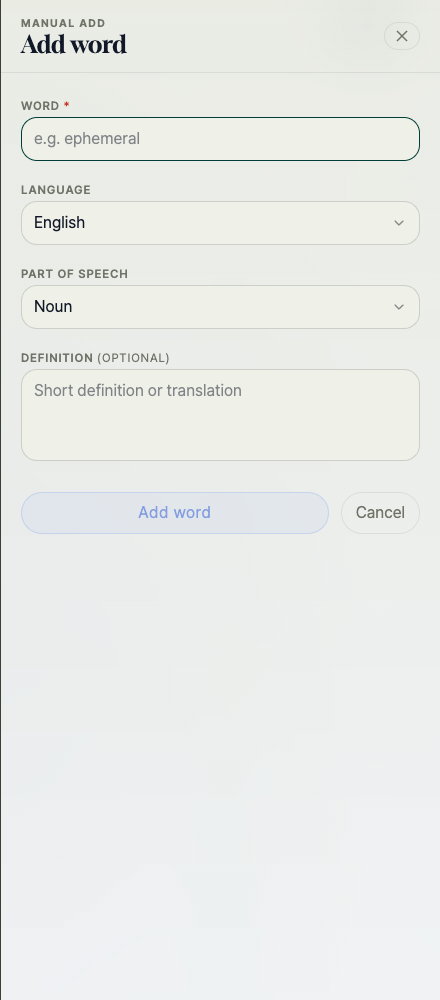
Sim. Abra o Vocabulary, escolha Add word e informe word, language, part of speech e meaning.
Esse caminho vai direto para o Vocabulary, sem passar pelo Inbox. Nenhum contexto de leitura ou source URL é criado automaticamente.
- Abra o Vocabulary.

- Escolha Add word e informe os dados da palavra.
Collecting words
10GeneralO Orvoca funciona em todos os sites?
Não.
O Chrome Extension só captura em sites onde o Site capture está ativado e a permissão foi concedida. O Web Console não lê nem captura a página atual por conta própria.
WebO Web Console captura palavras automaticamente da página atual?
Não. O Web Console gerencia o Vocabulary e o Inbox; ele não lê a página automaticamente.
Use o Chrome Extension enquanto lê na Web e depois confira o item capturado no Inbox.
ChromeComo salvo uma palavra de uma página no Chrome?
Durante a leitura, selecione uma palavra e escolha Save to Orvoca no botão ao lado da seleção.
A palavra selecionada vai para o Inbox. Quando as configurações e a página permitem, o Orvoca também mantém a frase ao redor e uma page URL limpa.
- Arraste sobre a palavra para selecioná-la.
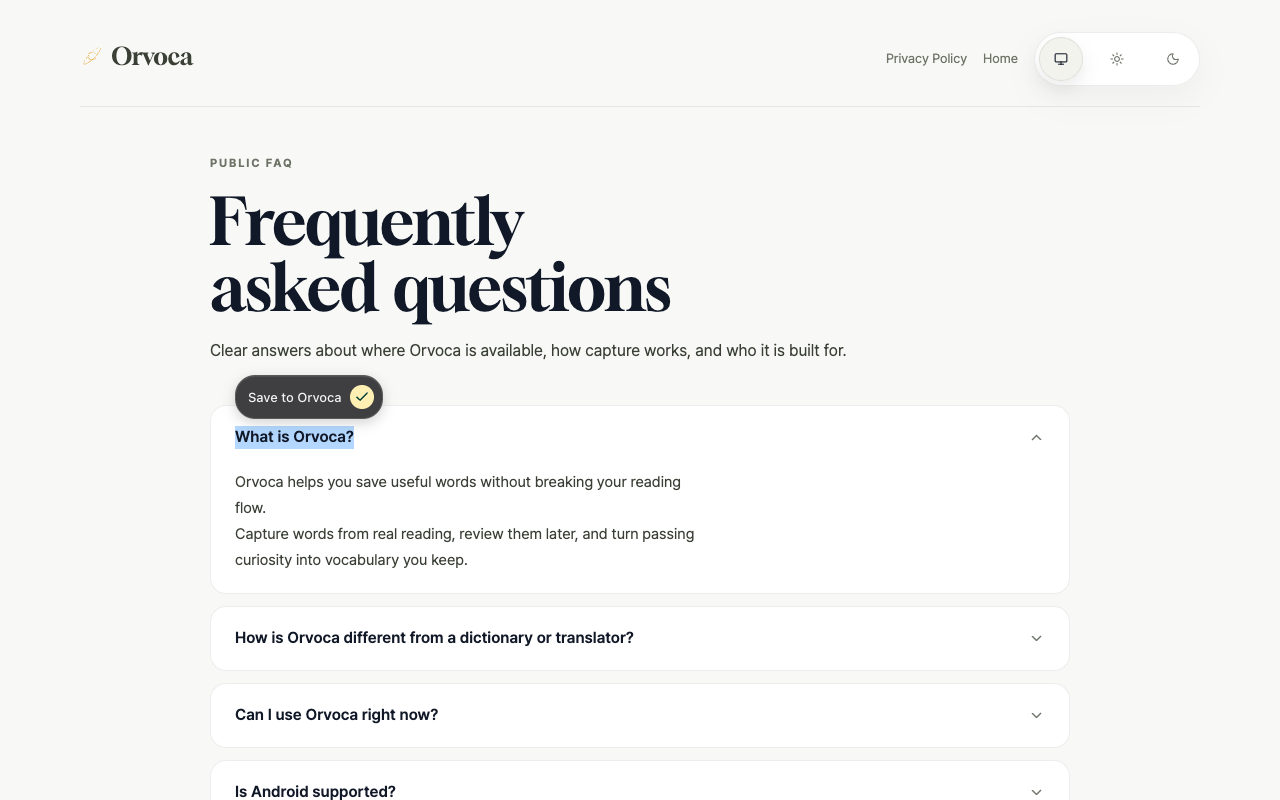
- Escolha Save to Orvoca ao lado da seleção.
- Abra o Inbox e escolha Save depois de conferir o significado.
ChromeCopiar um texto o salva automaticamente no Chrome?
Não. O Chrome Extension não salva texto automaticamente a partir de Ctrl+C ou de um evento de cópia.
Selecione o texto e escolha Save to Orvoca, ou use Add to Orvoca no menu do botão direito, para enviá-lo ao Inbox.
iPhone / iPadComo salvo uma palavra pelo menu Share no iPhone ou iPad?
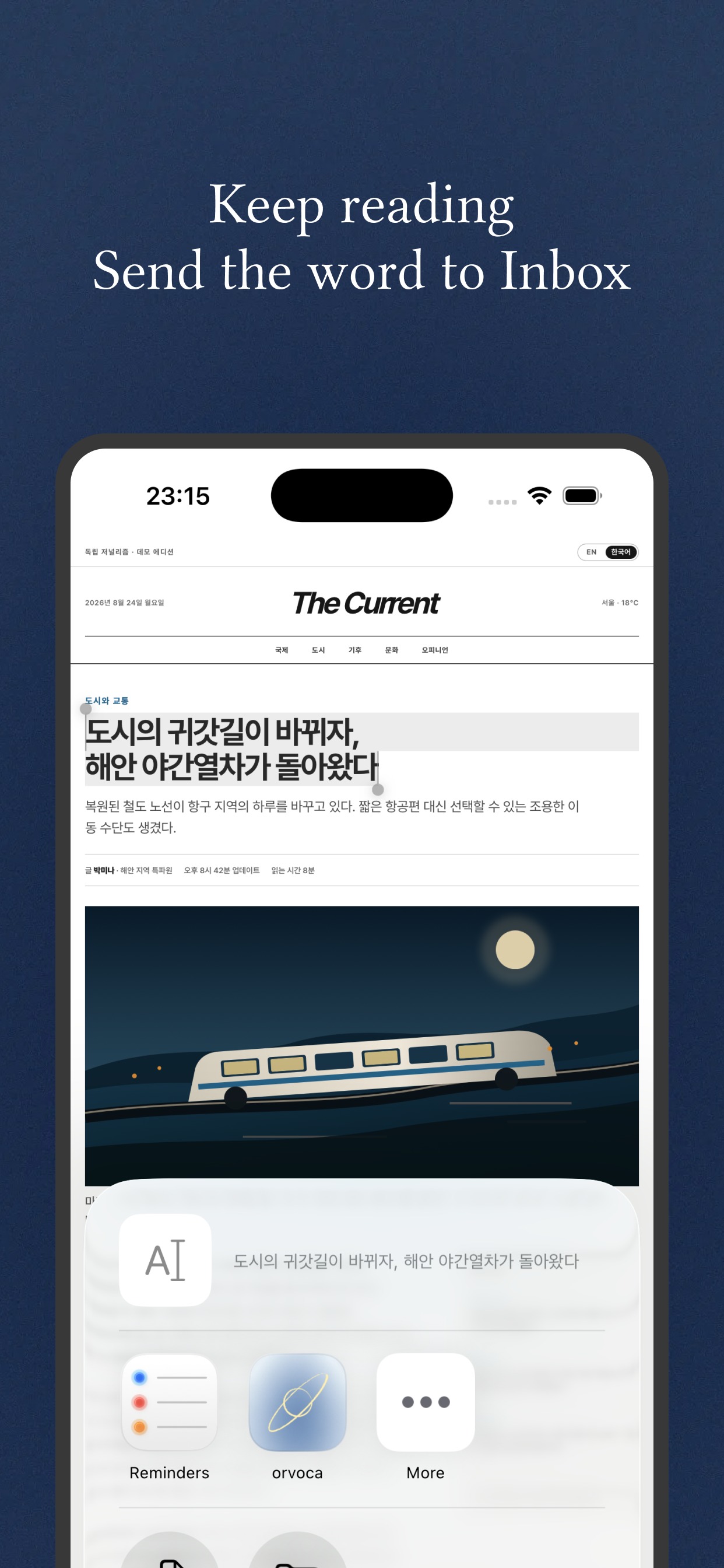
Selecione uma palavra ou frase em outro app, abra o Share e escolha Orvoca.
Uma palavra compartilhada é salva como um item do Inbox contendo apenas a palavra. Ao compartilhar uma frase, escolha uma palavra e toque em Continue; sem selecionar uma palavra, ela continua como um item de frase.
- Selecione o texto, abra o Share, escolha Orvoca e toque em Continue se for uma frase.
iPhone / iPadPosso salvar um texto copiado no iPhone ou iPad?
Copie o texto em outro app, volte ao Orvoca e escolha Save na tela de confirmação.
Uma palavra copiada não tem contexto nem URL. Para uma frase copiada, escolha uma palavra e toque em Continue para mantê-la com a frase original; Cancel não salva o item.
- Copie o texto, volte ao Orvoca e escolha Save.
iPhone / iPadPosso salvar uma palavra diretamente pelo Safari?
No iOS/iPadOS 16.4 ou posterior, ative o Orvoca em Settings → Safari → Extensions e permita o acesso ao site.
Selecione uma palavra no Safari e escolha Save to Orvoca. O item do Inbox pode incluir a palavra, a frase ao redor e uma page URL limpa; não é possível capturar apenas a URL.
- Ative a Extension, permita o acesso ao site e escolha Save to Orvoca depois de selecionar uma palavra.
AndroidComo salvo uma palavra no Android?
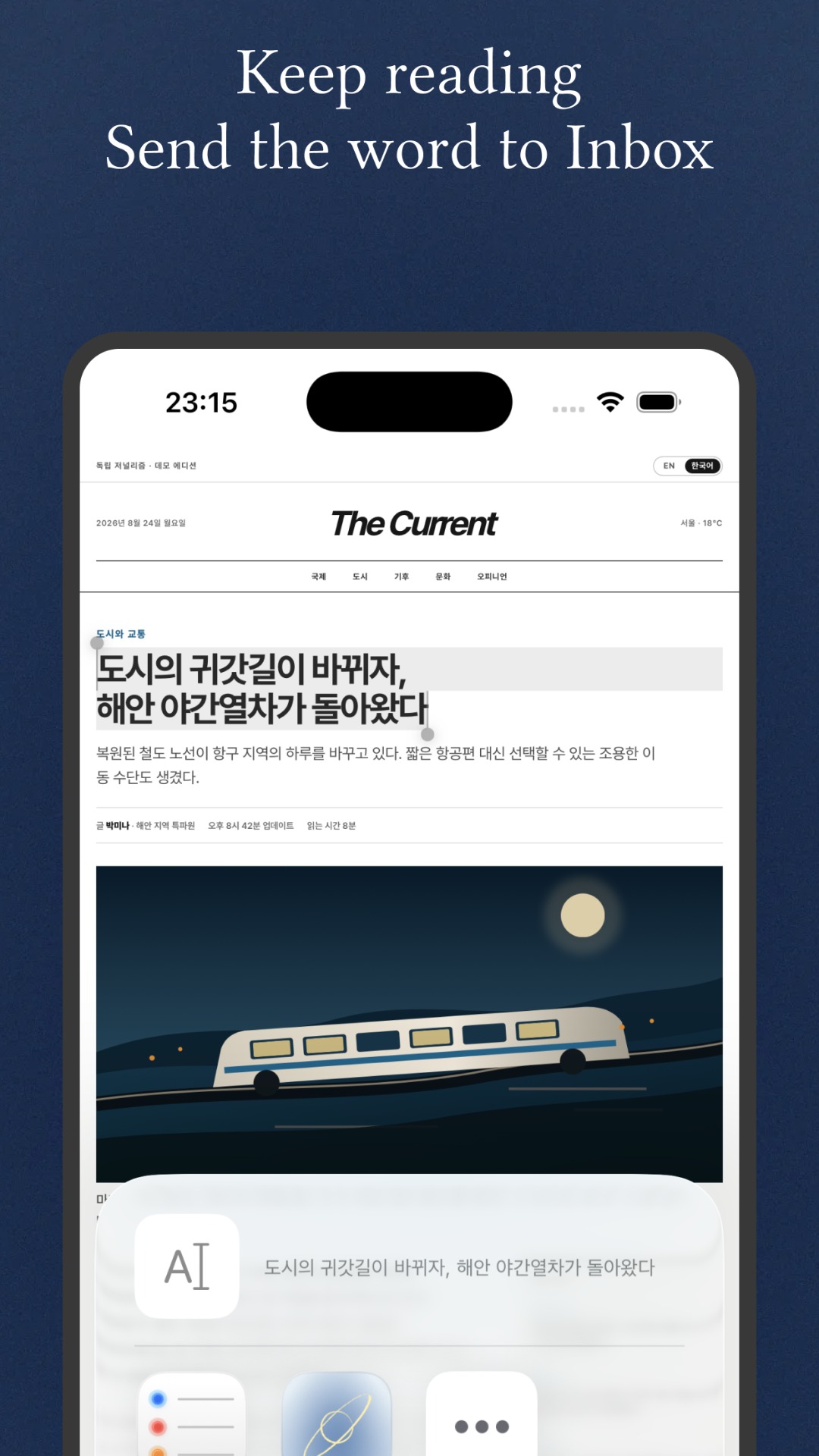
Selecione ou compartilhe uma palavra ou frase em outro app e escolha Orvoca na folha de compartilhamento do Android.
Uma palavra compartilhada vai para o Inbox. Ao compartilhar uma frase, escolha uma palavra e toque em Continue para salvar a palavra selecionada e a frase original. O compartilhamento normal geralmente não inclui uma page URL.
- Compartilhe o texto, escolha Orvoca e toque em Continue se for uma frase.
AndroidPosso salvar um texto copiado no Android?
Copie o texto, abra ou volte ao Orvoca e escolha Save na tela de confirmação.
Uma palavra copiada não tem contexto nem URL. Para uma frase, escolha uma palavra e toque em Continue para salvá-la com a frase original. O Orvoca não salva o conteúdo da área de transferência silenciosamente em segundo plano.
- Copie o texto, abra o Orvoca e escolha Save.
Inbox & review
3GeneralAs palavras capturadas vão direto para a revisão?
Não por padrão.
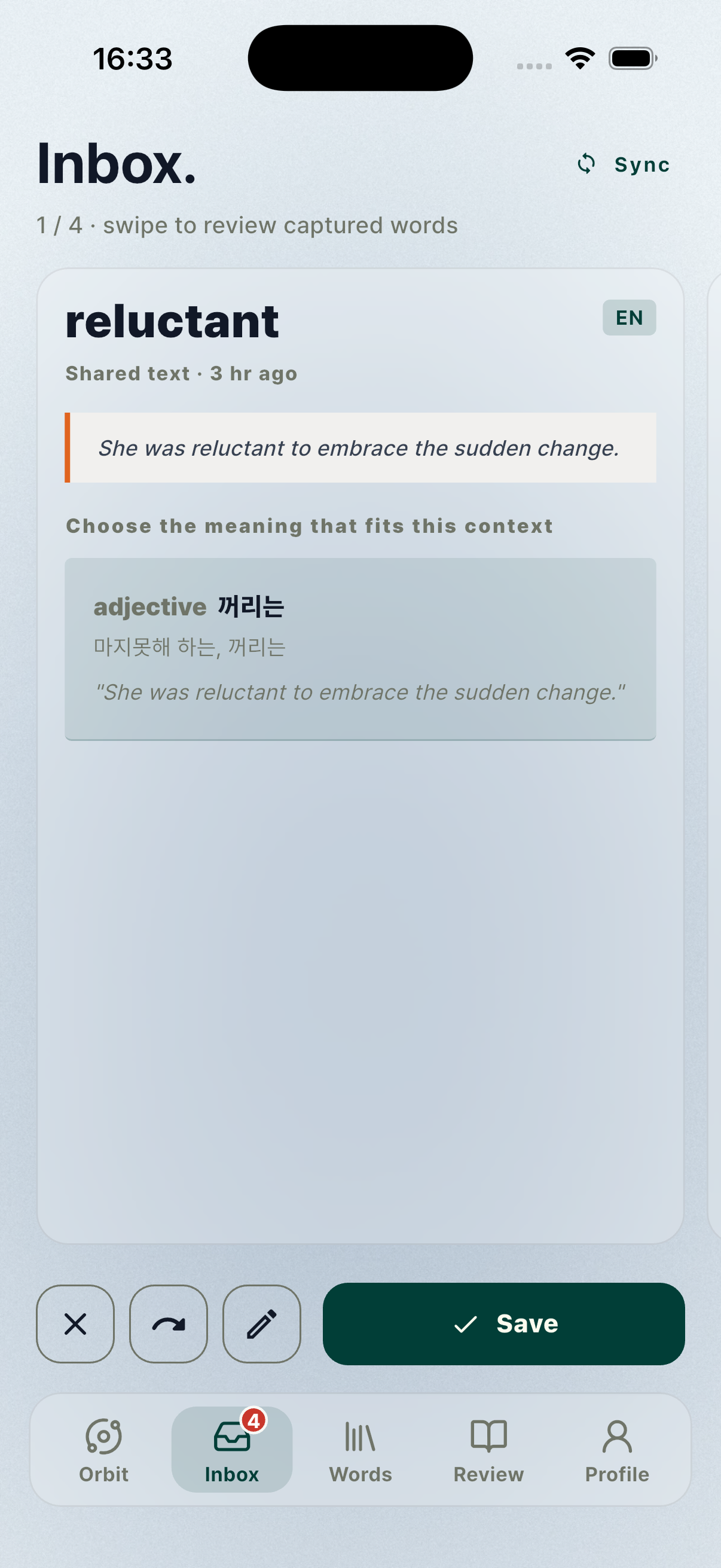
Os itens capturados chegam primeiro ao Inbox. Escolha um significado, use Edit se necessário e escolha Save antes que a palavra entre no Vocabulary; Skip ou Reject a deixam de fora.
GeneralOnde vão as palavras capturadas e como as adiciono ao Vocabulary?
Os itens capturados pelo Chrome, Safari, Share e pela área de transferência chegam primeiro ao Inbox.
Escolha um significado, use Edit se necessário e escolha Save para adicionar uma palavra ao Vocabulary. Itens de frase precisam de uma seleção de palavra primeiro.
- Abra o Inbox, escolha um significado ou Edit e depois escolha Save.
GeneralA frase original e a URL são salvas com a palavra?
Depende da forma de captura. A captura por seleção do Chrome e o Safari Extension podem manter a frase ao redor e uma page URL limpa; o menu do botão direito do Chrome mantém o texto selecionado e a page URL.
Uma palavra enviada pelo Share ou pela área de transferência pode não ter contexto nem URL. O Orvoca não inventa contextos ou URLs ausentes.
Troubleshooting
3GeneralO que devo conferir se um item salvo não aparecer no Inbox?
Confira se a confirmação Saved to inbox apareceu, confirme que sua conta está conectada e verifique a permissão de captura do site.
As capturas móveis feitas pelo Share ou pela área de transferência podem terminar de importar quando você abre o Orvoca novamente. Se estava offline, conecte-se de novo e atualize o Inbox.
ChromeO que faço se o botão do Orvoca não aparecer no Chrome?
Abra o popup do Chrome Extension, confira o Site capture, escolha Toggle site capture e permita a permissão do site solicitada.
O botão não aparece em páginas internas do navegador, dentro de campos editáveis ou em sites sem permissão. Recarregue a página e selecione a palavra novamente.
GeneralHá limites de texto ou de comprimento?
Textos vazios, textos de captura inválidos e entradas longas demais podem ser rejeitados. A entrada de captura comum tem limite de 500 caracteres.
Uma frase inteira não é salva automaticamente como uma palavra no Vocabulary; escolha a palavra que quer aprender. O Inbox também tem um limite de capacidade.
Install
Como usar o Orvoca na Web, no Chrome, no Android e no iPhone/iPad
Crie uma conta e siga as etapas de captura da sua plataforma.