Public FAQ
常见问题
这里整理了 Orvoca 的可用平台、捕捉方式,以及它适合哪些用户。
开始使用
8通用Orvoca 是什么服务?
Orvoca 帮你在不打断阅读节奏的情况下,保存以后想再看的单词。
你可以从 Web、Chrome Extension、iPhone/iPad 或 Android 把单词发送到 Inbox,确认释义后再保存到 Vocabulary 复习。
通用Orvoca 和词典或翻译工具有什么不同?
词典和翻译工具解决的是当下理解意思的问题。
Orvoca 关注的是之后发生的事:把单词留在 Inbox,结合原文语境确认,再保存到 Vocabulary 供以后复习。
通用现在可以使用 Orvoca 吗?
公开 Web 和 Chrome Extension 目前可以使用,Android app 通过 Google Play 分发。
iPhone/iPad app 和 Safari Extension 也提供公开支持。在 iOS 上,可以使用 Share → Orvoca,或返回 Orvoca 后在复制文本提示中点按 Save。
Android支持 Android 吗?
支持。Android app 已在 Google Play 上架。
在其他 app 中选择或分享单词或句子,然后在 Android 分享面板中选择 Orvoca。分享句子时,选择单词并点按 Continue。
iPhone / iPad支持 iPhone 或 iPad 吗?
iPhone/iPad app 支持通过其他 app 的 Share 菜单,或返回 Orvoca 后确认复制的文本,将内容发送到 Inbox。
iPhone/iPad app 已在 App Store 公开提供。安装后可以使用 Share → Orvoca,或复制文本后出现的 Save。Safari Extension 需要 iOS/iPadOS 16.4 或更高版本,并且要单独启用。
通用Orvoca 是考试备考应用吗?
考试备考不是主要使用场景。
Orvoca 更适合阅读新闻、专栏、散文或书籍时,希望留下真实语境中遇到的单词的用户。
通用Orvoca 适合谁?
适合那些在阅读外语内容时,不想错过好词的人。
如果你想把单词和原句一起保存,之后在 Inbox 中决定哪些内容值得保留,Orvoca 会特别有用。
Web可以在 Web Console 中直接添加单词吗?
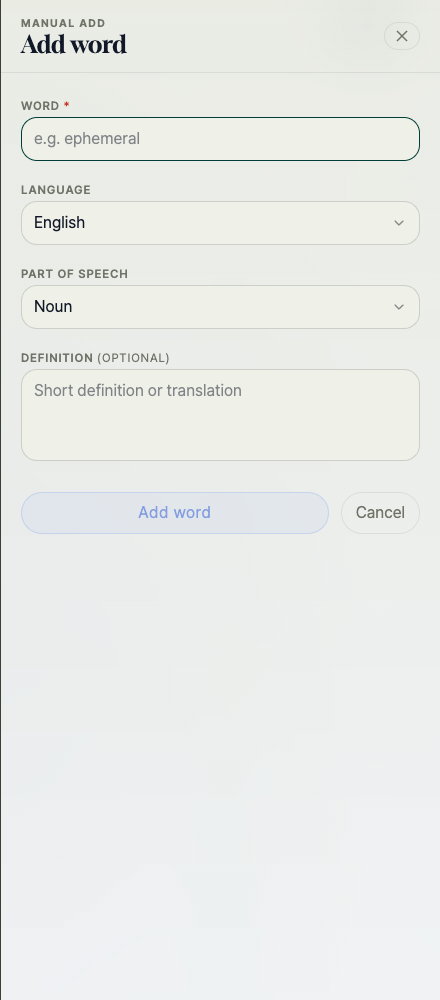
可以。在 Vocabulary 中选择 Add word,然后填写 word、language、part of speech 和 meaning。
这条路径会直接添加到 Vocabulary,不经过 Inbox,也不会自动生成原文语境或 source URL。
- 打开 Vocabulary。

- 选择 Add word 并填写单词信息。
收集单词
10通用Orvoca 会在所有网站上运行吗?
不会。
Chrome Extension 只会在启用 Site capture 并允许权限的网站上捕捉。Web Console 不会自动读取当前网页。
WebWeb Console 会自动捕捉当前网页中的单词吗?
不会。Web Console 用于管理 Vocabulary 和 Inbox,不会自动读取网页。
在 Web 上阅读时,请使用 Chrome Extension,然后在 Inbox 中查看捕捉的内容。
Chrome在 Chrome 网页中如何保存单词?
阅读时选中单词,然后点击选区旁边的保存到 Orvoca。
选中的 word 会进入 Inbox。如果设置和网页允许,还会保存周围句子和经过清理的 page URL。
- 拖动选中单词。
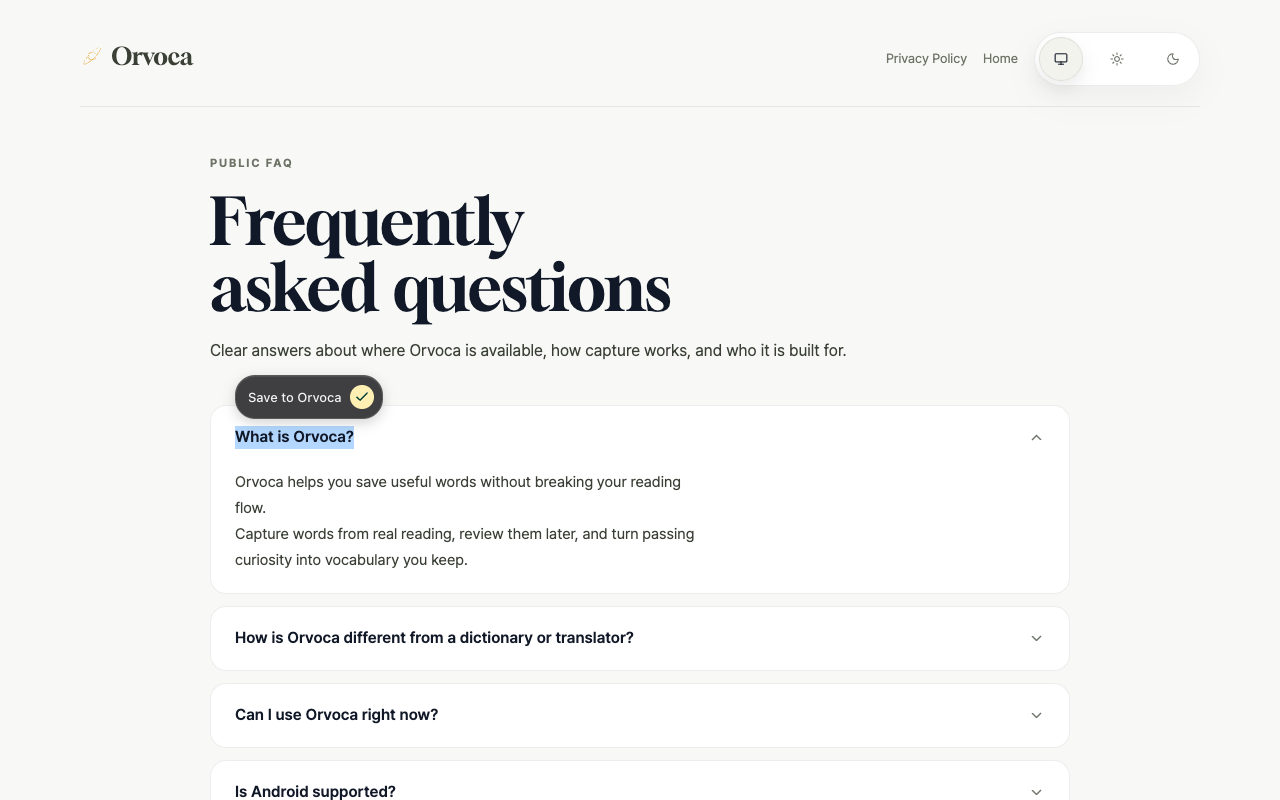
- 点击选区旁边的保存到 Orvoca。
- 打开 Inbox,确认释义后选择 Save。
Chrome在 Chrome 中只复制文本也会自动保存吗?
不会。Chrome Extension 不会因为 Ctrl+C 或复制事件自动保存文本。
请选中文本后点击保存到 Orvoca,或在右键菜单中选择 Add to Orvoca,才能将内容发送到 Inbox。
iPhone / iPad如何从 iPhone/iPad 的 Share 菜单保存单词?
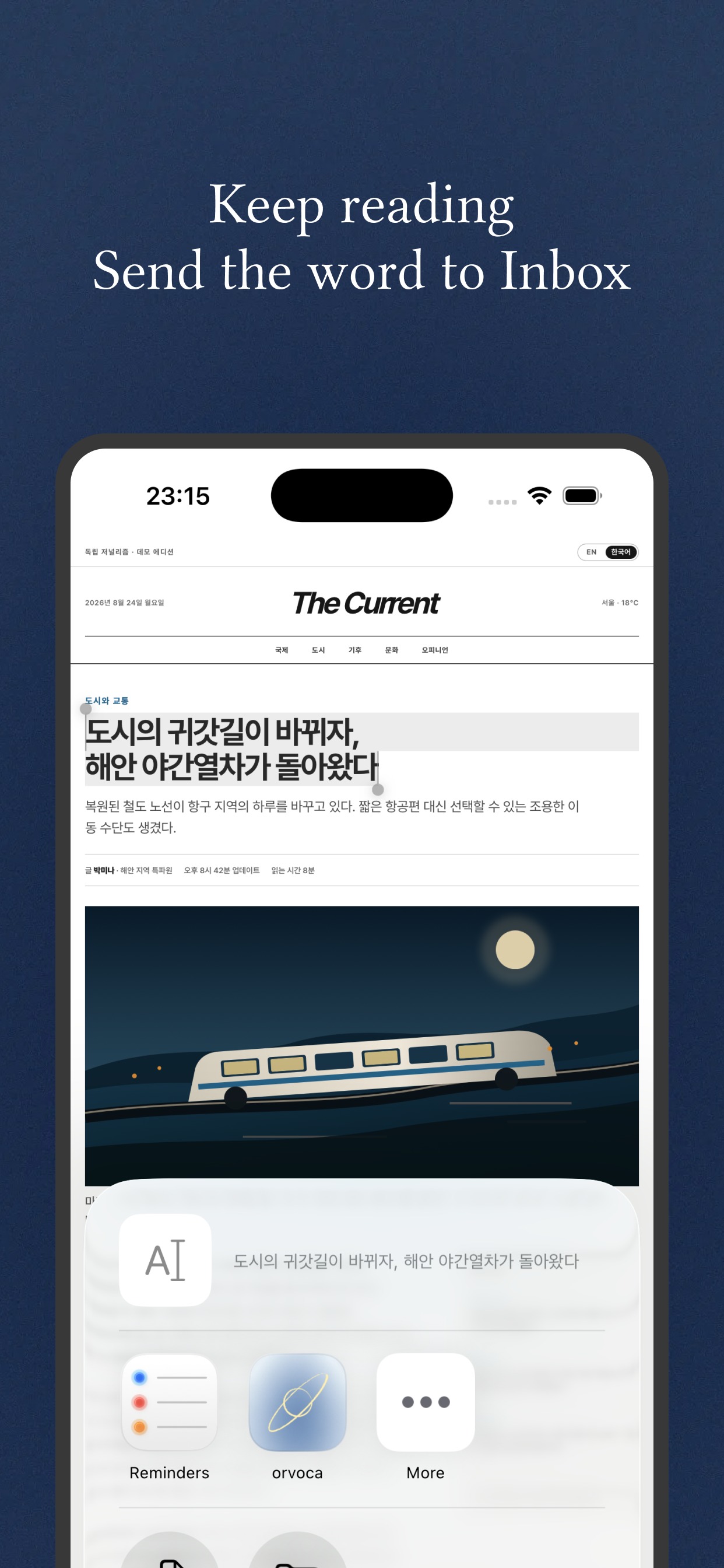
在其他 app 中选中 word 或 sentence,然后打开 Share 并选择 Orvoca。
分享 word 时会保存为只有 word 的 Inbox 条目。分享 sentence 时,请选择一个单词并点按 Continue,才能把 word 和原句一起保存;不选择单词则会保留为句子条目。
- 选中文本,在 Share 中选择 Orvoca;如果是句子,再点按 Continue。
iPhone / iPad可以在 iPhone/iPad 上保存复制的文本吗?
可以。在其他 app 中复制文本后返回 Orvoca,在确认页面选择 Save。
复制的 word 不带语境或 URL。复制 sentence 时,选择单词并点按 Continue 可将 word 与原句一起保存;选择 Cancel 则不会保存。
- 复制文本,返回 Orvoca,然后选择 Save。
iPhone / iPad可以直接从 Safari 保存单词吗?
在 iOS/iPadOS 16.4 或更高版本中,前往 Settings → Safari → Extensions 启用 Orvoca,并允许访问该网站。
在 Safari 中选中单词并选择保存到 Orvoca。Inbox 条目可以包含 word、周围句子和经过清理的 page URL;不支持只保存 URL。
- 启用扩展、允许网站访问,选中单词后选择保存到 Orvoca。
Android如何在 Android 上保存单词?
在其他 app 中选择或分享 word 或 sentence,然后在 Android 分享面板中选择 Orvoca。
分享 word 会进入 Inbox。分享 sentence 时,选择单词并点按 Continue 才会保存 word 和原句;普通分享通常不会带 page URL。
- 分享文本,选择 Orvoca;如果是句子,再点按 Continue。
Android可以在 Android 上保存复制的文本吗?
可以。复制文本后打开或返回 Orvoca,在确认页面选择 Save。
复制的 word 不带语境或 URL。复制 sentence 时,选择单词并点按 Continue 可与原句一起保存。Orvoca 不会在后台悄悄保存剪贴板内容。
- 复制文本,打开 Orvoca,然后选择 Save。
Inbox 与复习
3通用捕捉的单词会直接进入复习吗?
默认情况下不会。
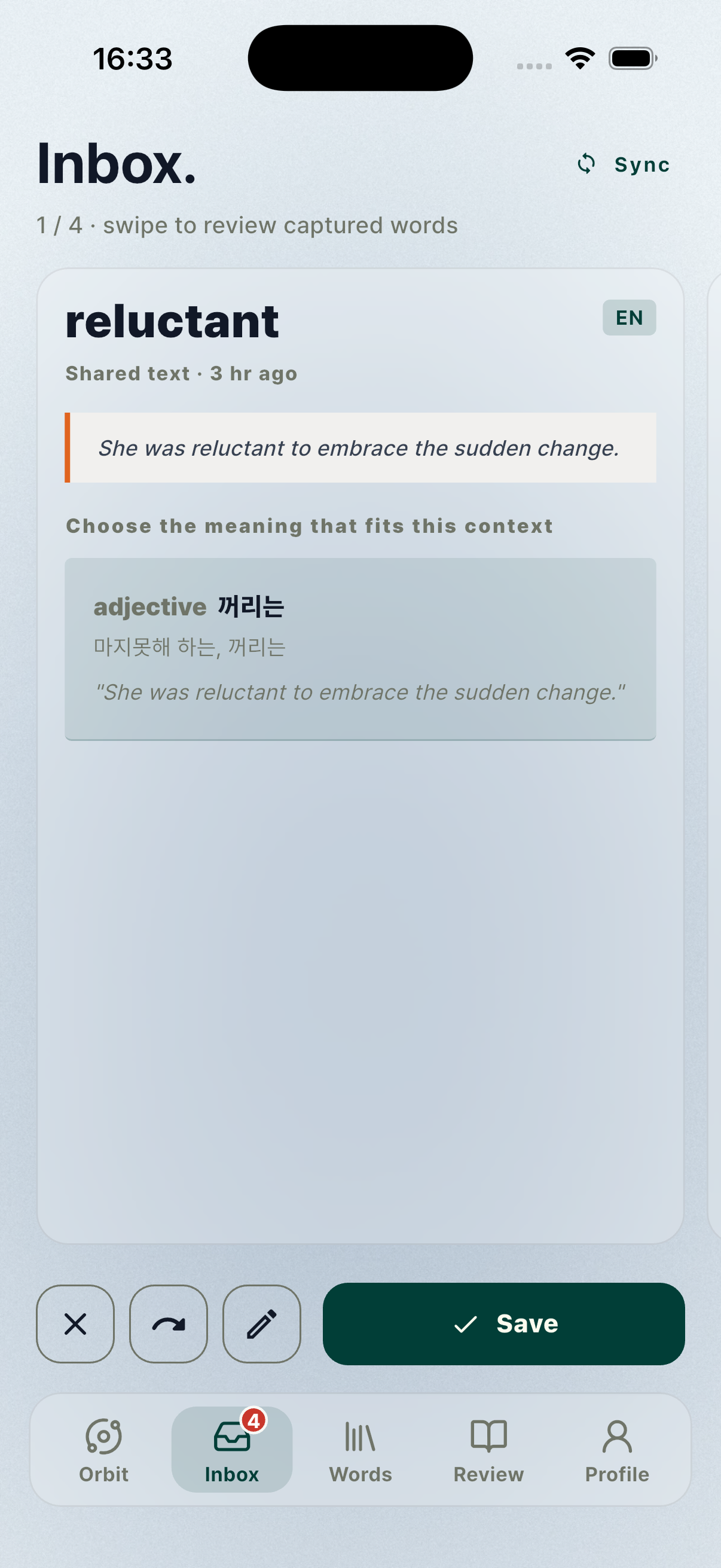
捕捉的内容会先进入 Inbox。选择释义,需要时使用 Edit 修改,然后选择 Save 才会进入 Vocabulary;Skip 或 Reject 不会保存。
通用捕捉的单词在哪里查看,如何添加到 Vocabulary?
来自 Chrome、Safari、Share 和剪贴板的内容会先进入 Inbox。
在 Inbox 中选择释义,需要时使用 Edit 修改,再选择 Save 才会添加到 Vocabulary。句子条目需要先选择要学习的 word。
- 打开 Inbox,选择释义或 Edit,然后选择 Save。
通用原句和 URL 会与单词一起保存吗?
取决于捕捉路径。Chrome 选区捕捉和 Safari Extension 可以保存周围句子与经过清理的 page URL;Chrome 右键菜单会保存选中文本和 page URL。
通过 Share 或剪贴板发送的 word 可能没有语境或 URL。Orvoca 不会编造缺失的语境或 URL。
问题排查
3通用保存后在 Inbox 中找不到内容怎么办?
请确认是否看到 Saved to inbox,账号是否已连接,以及网站的 capture 权限是否已开启。
移动端 Share 和剪贴板内容可能需要重新打开 Orvoca 才会完成导入。如果当时离线,请重新连接并刷新 Inbox。
ChromeChrome 中没有显示 Orvoca 按钮怎么办?
打开 Chrome Extension 弹窗,检查 Site capture,选择 Toggle site capture,并允许请求的网站权限。
浏览器内部页面、输入框或未授权的网站不会显示按钮。修改权限后刷新页面,再次选中单词。
通用可保存的文本有长度或其他限制吗?
空文本、无效的捕捉文本和过长的输入可能会被拒绝。普通捕捉输入最多 500 个字符。
完整句子不会自动变成 Vocabulary 中的单词,请选择要学习的 word。Inbox 的待处理条目数量也有限制。