Public FAQ
常見問題
整理 Orvoca 的可用平台、捕捉方式,以及適合哪些使用者。
Getting started
8GeneralOrvoca 是什麼服務?
Orvoca 讓你在不打斷閱讀節奏的情況下,留下之後值得再看的單字。
先將單字從 Web、Chrome Extension、iPhone/iPad 或 Android 傳送到 Inbox。在 Inbox 確認意思,再將選定的項目儲存到 Vocabulary 以便複習。
GeneralOrvoca 和字典或翻譯工具有什麼不同?
字典和翻譯工具解決的是當下理解意思的問題。
Orvoca 關注的是接下來的步驟:把單字留在 Inbox,結合原始語境確認,再儲存到 Vocabulary 供日後複習。
General現在就能使用 Orvoca 嗎?
公開提供的 Web 和 Chrome Extension 現在就能使用,Android app 透過 Google Play 發布。
iPhone/iPad app 與 Safari Extension 也公開支援。在 iOS 上,使用 Share → Orvoca,或返回 Orvoca 後,在複製文字提示中選擇 Save。
Android支援 Android 嗎?
是的。Android app 可在 Google Play 使用。
在其他 app 選取或分享單字或句子,於 Android 分享面板選擇 Orvoca;出現提示時選取句子中的單字並選擇 Continue。
iPhone / iPad可以在 iPhone 或 iPad 上使用 Orvoca 嗎?
iPhone/iPad app 可透過其他 app 的 Share,或確認複製的文字,將內容送到 Inbox。
iPhone/iPad app 已在 App Store 公開提供。安裝後使用 Share → Orvoca,或在複製文字提示中選擇 Save。Safari Extension 需要 iOS/iPadOS 16.4 或以上版本,並另外授予網站權限。
GeneralOrvoca 適合準備考試嗎?
考試準備不是主要使用情境。
Orvoca 適合在閱讀新聞、專欄、散文、書籍等實際內容時,想保留遇到的實用單字,並在可用時連同原始閱讀語境一起保存的人。
GeneralOrvoca 適合哪些人?
適合用第二語言閱讀時,不想錯過好單字的讀者。
如果你想從實際閱讀中累積詞彙,而不是使用互不相關的單字清單,並在 Inbox 中決定哪些值得保留,Orvoca 特別適合你。
Web可以直接從 Web Console 新增單字嗎?
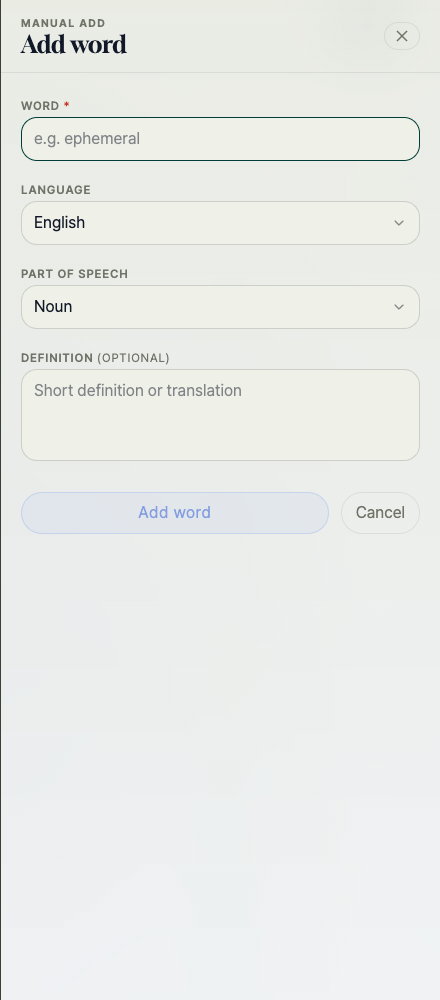
可以。開啟 Vocabulary,選擇 Add word,輸入 word、language、part of speech 和 meaning。
這條路徑會直接進入 Vocabulary,不經過 Inbox。系統不會自動建立閱讀語境或 source URL。
- 開啟 Vocabulary。

- 選擇 Add word 並輸入單字資訊。
Collecting words
10GeneralOrvoca 會在所有網站上執行嗎?
不會。
Chrome Extension 只會在啟用 Site capture 且已允許權限的網站上捕捉。Web Console 不會自行讀取或捕捉目前的網頁。
WebWeb Console 會自動從目前頁面捕捉單字嗎?
不會。Web Console 用來管理 Vocabulary 和 Inbox,不會自動讀取網頁。
在 Web 上閱讀時使用 Chrome Extension,再到 Inbox 查看捕捉的項目。
Chrome在 Chrome 網頁上要如何儲存單字?
閱讀時選取單字,從選取範圍旁的按鈕選擇 Save to Orvoca。
選取的單字會進入 Inbox。如果設定和網頁允許,Orvoca 也會保留周圍句子和經過清理的 page URL。
- 拖曳選取單字。
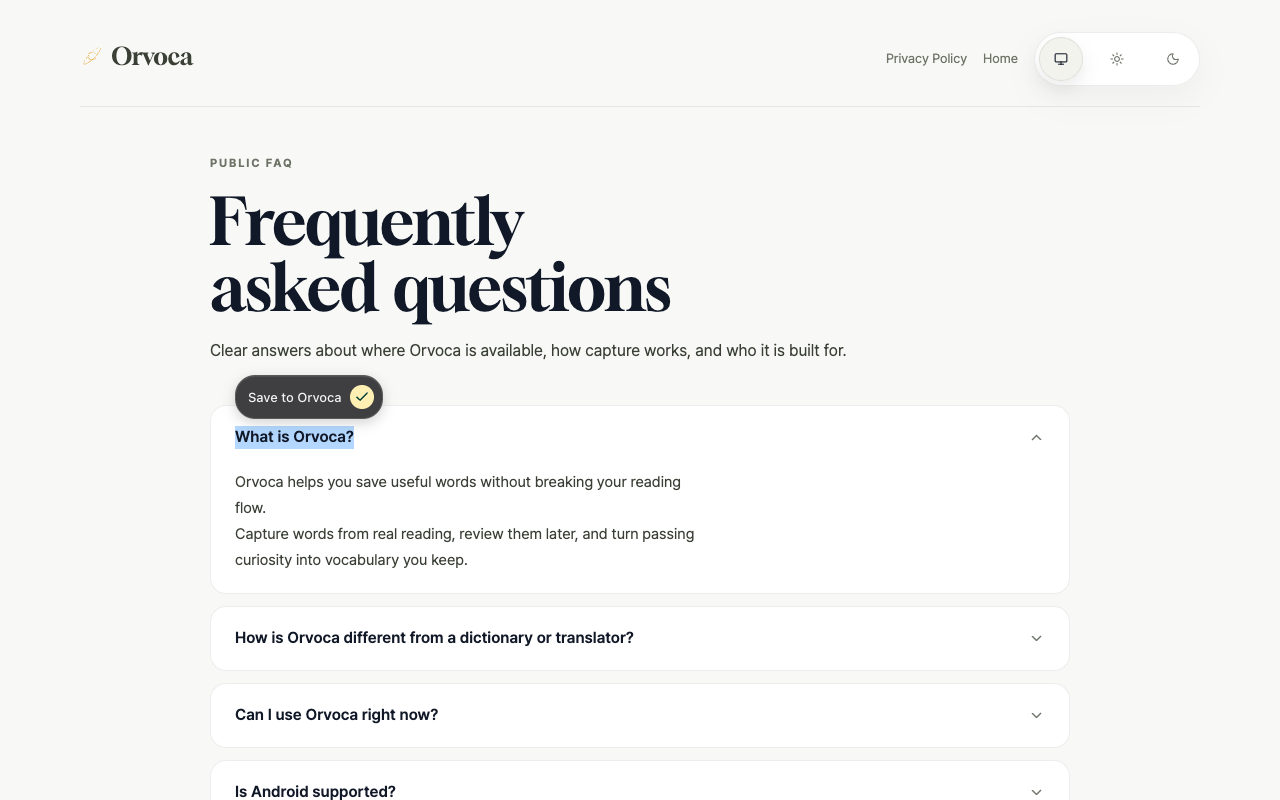
- 從選取範圍旁選擇 Save to Orvoca。
- 開啟 Inbox,確認意思後選擇 Save。
Chrome在 Chrome 複製文字會自動儲存嗎?
不會。Chrome Extension 不會自行儲存 Ctrl+C 或複製事件中的文字。
選取文字後選擇 Save to Orvoca,或在右鍵選單選擇 Add to Orvoca,將其傳送到 Inbox。
iPhone / iPad如何從 iPhone 或 iPad 的 Share 選單儲存單字?
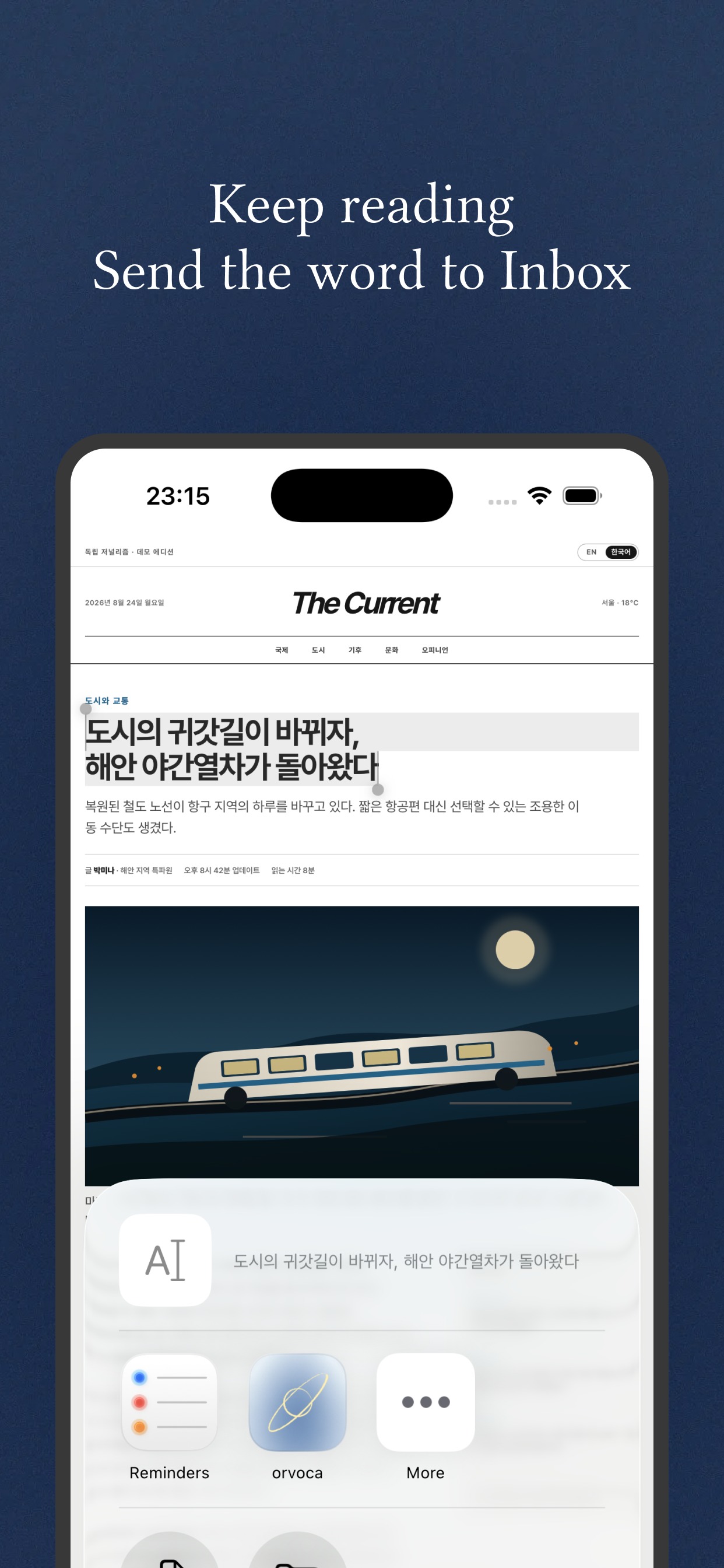
在其他 app 選取單字或句子,開啟 Share,選擇 Orvoca。
分享單字時會儲存為只有單字的 Inbox 項目。分享句子時,系統會要求選取單字並選擇 Continue;未選取單字時,會保留為句子項目。
- 選取文字,開啟 Share,選擇 Orvoca;如果是句子,再選擇 Continue。
iPhone / iPad可以在 iPhone 或 iPad 儲存複製的文字嗎?
在其他 app 複製文字,回到 Orvoca,在確認畫面選擇 Save。
複製的單字沒有語境或 URL。複製句子時,選擇單字並選擇 Continue,讓它與原句一起保留;Cancel 不會儲存。
- 複製文字,回到 Orvoca,然後選擇 Save。
iPhone / iPad可以直接從 Safari 儲存單字嗎?
在 iOS/iPadOS 16.4 或以上版本,於 Settings → Safari → Extensions 啟用 Orvoca,並允許存取該網站。
在 Safari 選取單字,選擇 Save to Orvoca。Inbox 項目可包含單字、周圍句子與經過清理的 page URL;不支援只捕捉 URL。
- 啟用 Extension、允許網站存取,選取單字後選擇 Save to Orvoca。
Android如何在 Android 上儲存單字?
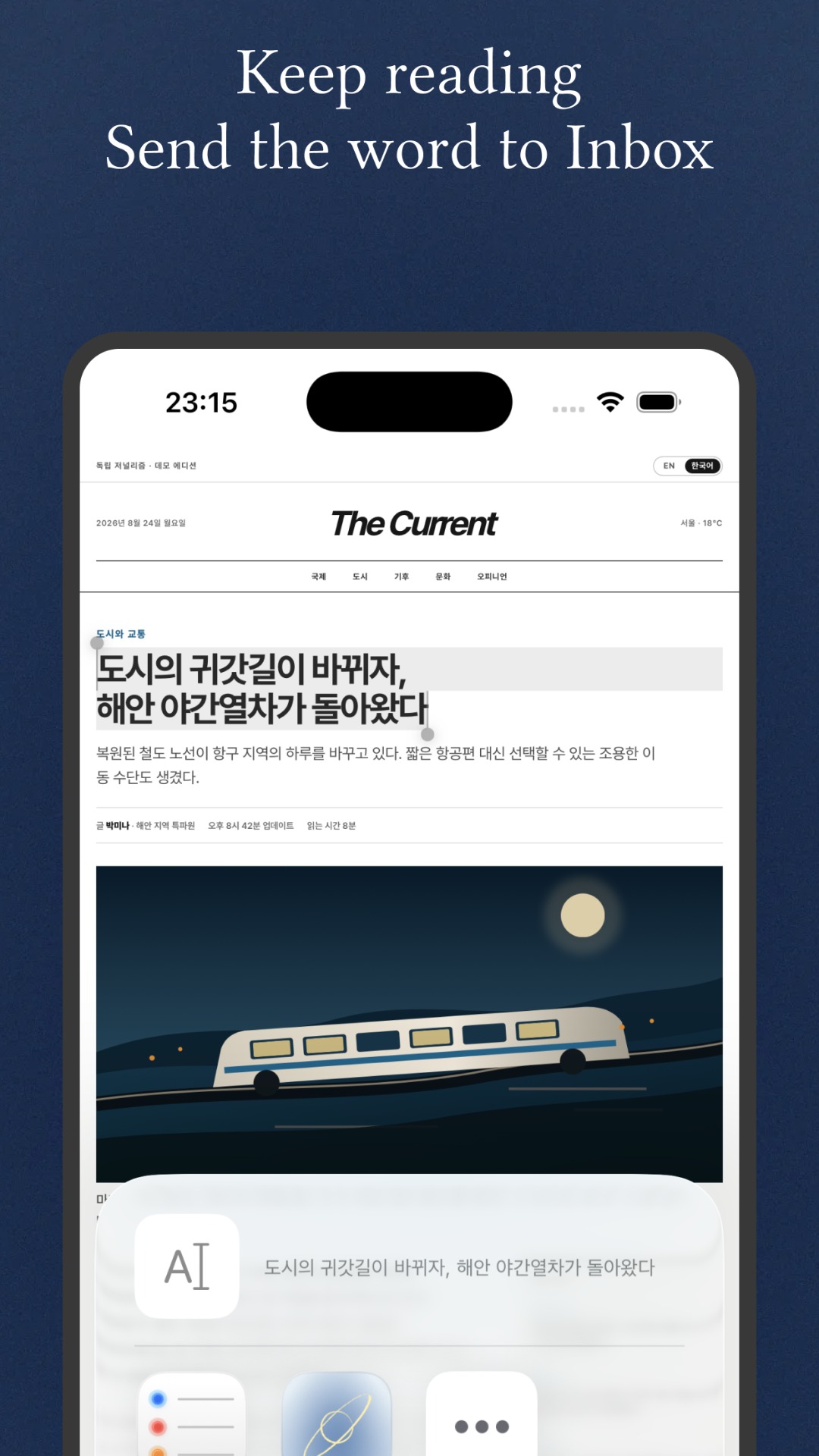
在其他 app 選取或分享單字或句子,然後在 Android 分享面板中選擇 Orvoca。
分享單字會進入 Inbox。分享句子時,選取單字並點選 Continue,系統會儲存選取的單字和原句。一般分享通常不會附帶 page URL。
- 分享文字,選擇 Orvoca;如果是句子,再點選 Continue。
Android可以在 Android 上儲存複製的文字嗎?
複製文字後開啟或返回 Orvoca,在確認畫面選擇 Save。
複製的單字沒有語境或 URL。複製句子時,選取單字並選擇 Continue,讓它與原句一起儲存。Orvoca 不會在背景中默默儲存剪貼簿內容。
- 複製文字,開啟 Orvoca,然後選擇 Save。
Inbox & review
3General捕捉的單字會直接進入複習嗎?
預設不會。
捕捉的項目會先進到 Inbox。選擇意思,需要時用 Edit 修改,再選擇 Save,單字才會進入 Vocabulary;Skip 或 Reject 則不會保留。
General捕捉的單字會到哪裡?如何加到 Vocabulary?
來自 Chrome、Safari、Share 和剪貼簿的項目會先進入 Inbox。
在 Inbox 選擇意思,需要時用 Edit 修改,再選擇 Save 將單字加入 Vocabulary。句子項目必須先選取單字。
- 開啟 Inbox,選擇意思或 Edit,然後選擇 Save。
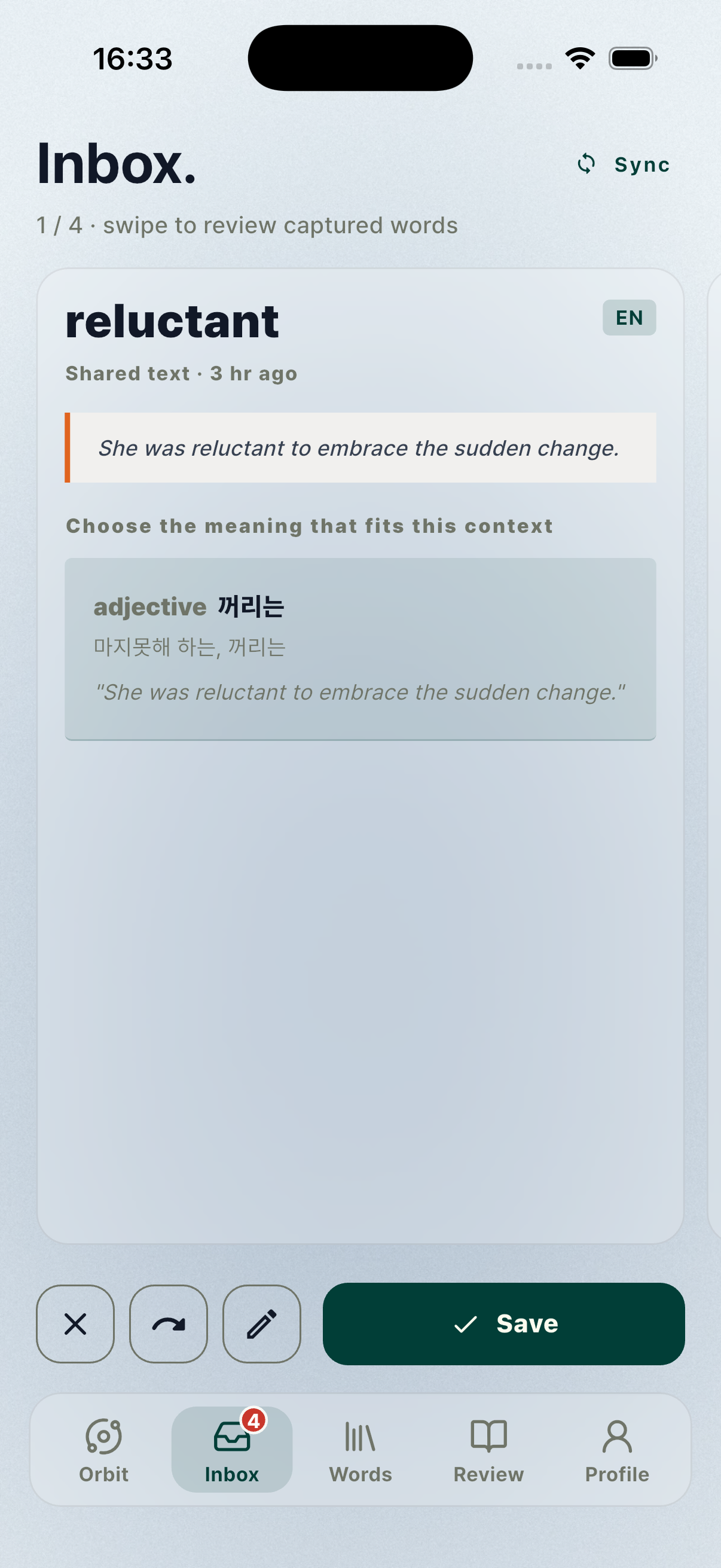
General原句和 URL 會與單字一起儲存嗎?
取決於捕捉方式。Chrome 選取捕捉和 Safari Extension 可以保留周圍句子與經過清理的 page URL;Chrome 右鍵選單則會保留選取的文字和 page URL。
透過 Share 或剪貼簿傳送的單字可能沒有語境或 URL。Orvoca 不會自行編造缺少的語境或 URL。
Troubleshooting
3General儲存後在 Inbox 找不到項目時,該檢查什麼?
確認是否看到 Saved to inbox,帳戶是否已連線,以及網站的捕捉權限是否已允許。
行動裝置的 Share 和剪貼簿捕捉可能要等你再次開啟 Orvoca 才會完成匯入。如果當時離線,請重新連線並重新整理 Inbox。
ChromeChrome 中沒有顯示 Orvoca 按鈕時怎麼辦?
開啟 Chrome Extension 彈出視窗,檢查 Site capture,選擇 Toggle site capture,並允許要求的網站權限。
瀏覽器內部頁面、可編輯欄位或未獲得權限的網站不會顯示按鈕。重新載入頁面,再次選取單字。
General可儲存的文字有長度或其他限制嗎?
空白文字、無效的捕捉文字和過長的輸入可能會被拒絕。一般捕捉輸入上限為 500 個字元。
完整句子不會自動成為 Vocabulary 中的單字,請選取要學習的單字。Inbox 的待處理項目數量也有上限。