영어 기사에서 찾은 단어, 저장하고 복습하는 방법
영어 기사를 읽다가 찾아본 단어를 나중에 다시 보고 싶다면, 단어를 수집한 뒤 읽기를 마치고 뜻을 확인해 보세요. Orvoca에서는 Chrome 확장 프로그램으로 보낸 단어가 Inbox에 도착해요. 그중 학습할 단어를 저장하면 복습으로 이어져요.
이 가이드는 데스크톱 Chrome을 기준으로 설명해요. 확장 프로그램을 처음 쓴다면 설정 안내에서 설치하고 계정을 연결해 주세요.
읽다가 만난 단어를 보내요
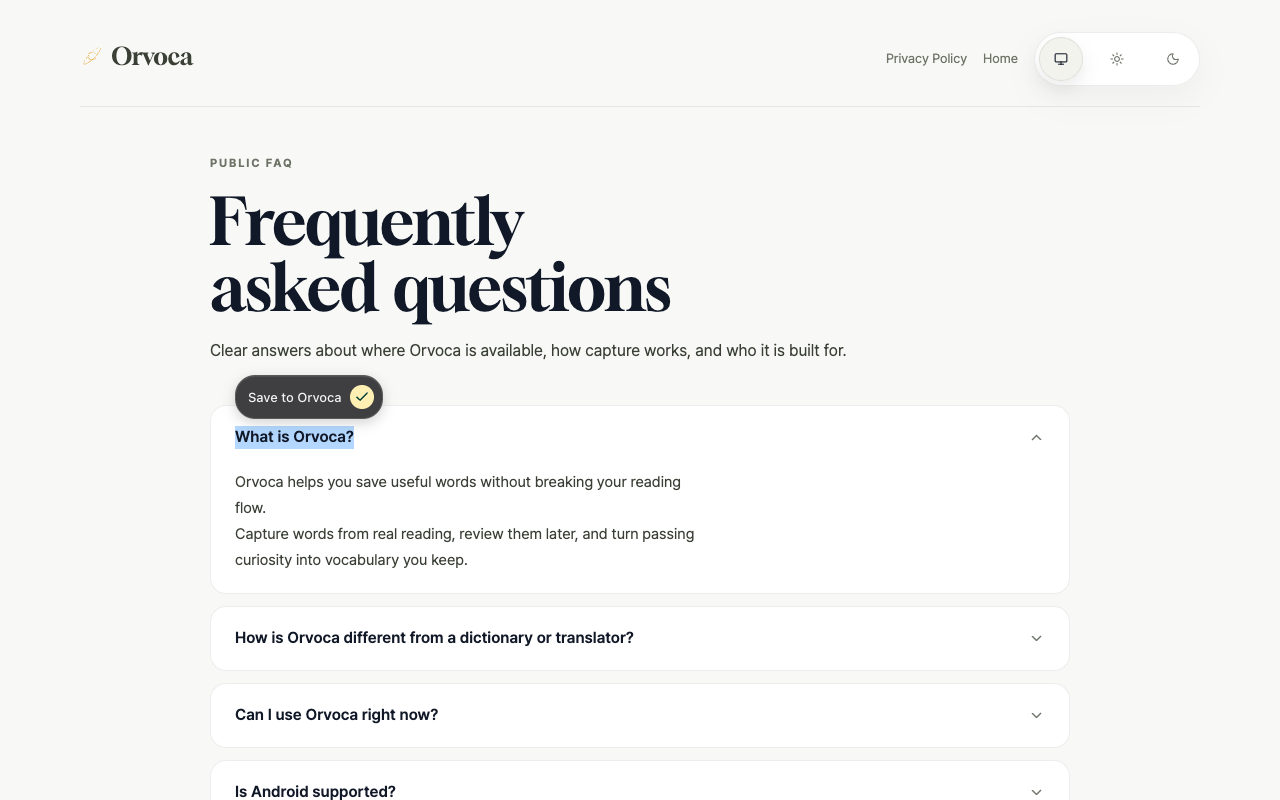
기사에서 모르는 단어를 드래그하면 선택 영역 근처에 Orvoca 저장 버튼이 나타나요. 버튼을 눌러 단어를 보내고 읽던 글로 돌아오세요. 우클릭 메뉴의 Add to Orvoca로도 보낼 수 있어요.
드래그 선택 방식에서는 설정과 페이지 조건에 따라 주변 문장과 페이지 주소도 함께 저장돼요. 우클릭 방식은 선택한 텍스트와 페이지 주소를 중심으로 저장해요. 모든 페이지에서 원문 문장이 함께 남는 것은 아니에요.
읽기를 마친 뒤 뜻을 확인해요
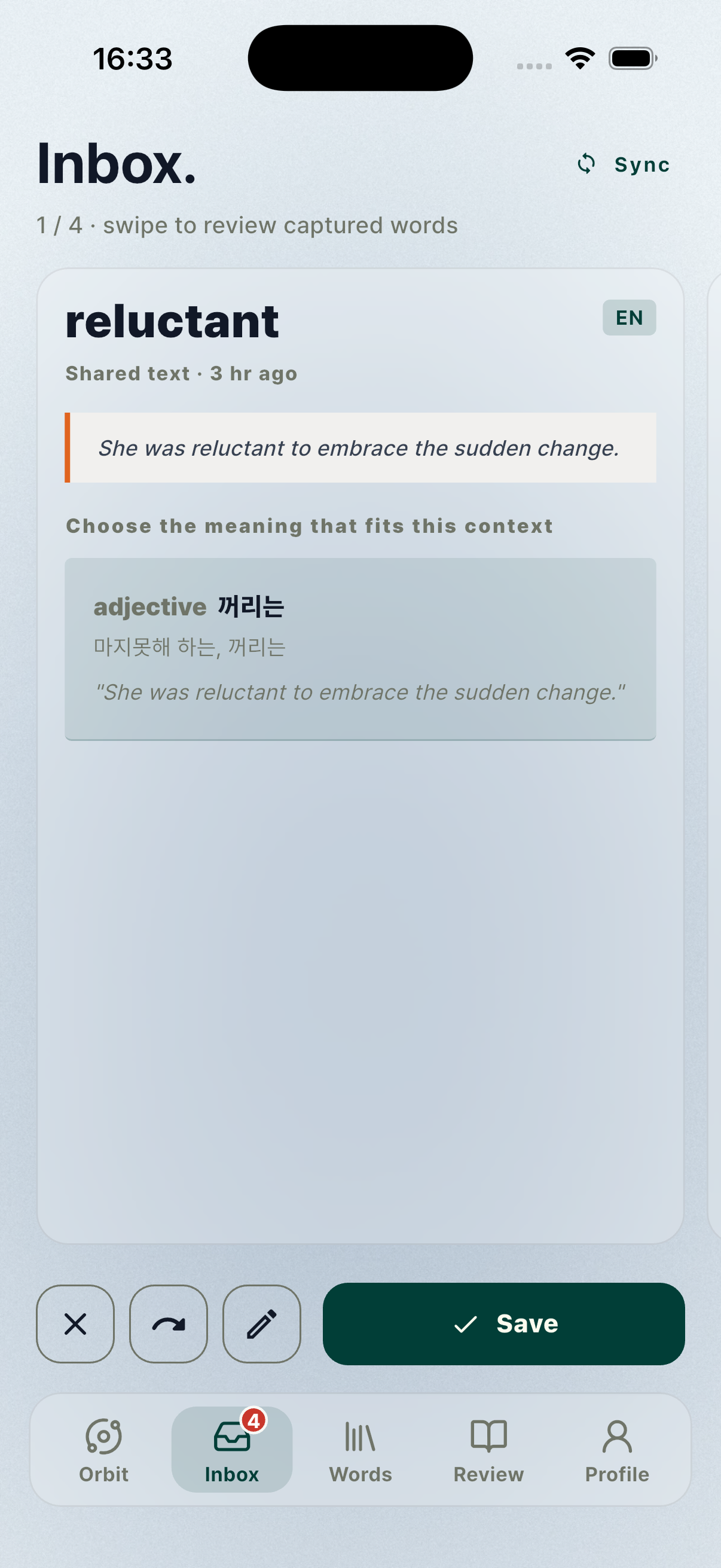
수집한 단어는 먼저 Inbox에 들어가요. 읽은 글에서 어떤 뜻으로 쓰였는지 확인하고 학습할 단어를 골라 주세요. 뜻을 수정해야 한다면 편집한 뒤 저장하면 돼요.
Inbox에 도착한 것만으로 복습 대상이 되지는 않아요. 뜻을 확인하고 저장해야 단어장과 복습에 반영돼요.
저장한 단어를 다시 떠올려 봐요
복습 화면에서 단어를 보고 뜻을 떠올린 뒤 정답을 확인해요. 기억한 정도를 답하면 Orvoca가 다음 복습 일정을 조정해요.
수집한 모든 단어를 한꺼번에 학습 대상으로 삼을 필요는 없어요. 이번에 읽은 글을 이해하는 데 필요했던 단어, 다른 글에서도 다시 만난 단어부터 골라 보세요.
자주 묻는 질문
복사만 해도 단어가 저장되나요?
Chrome에서는 Ctrl+C만 눌러서는 저장되지 않아요. 선택 영역 근처의 저장 버튼이나 우클릭 메뉴를 직접 눌러 주세요.
웹에서 직접 단어를 입력해도 되나요?
네. 웹 단어장의 단어 추가에서 직접 입력할 수 있어요. 이 경우 Inbox를 거치지 않고 단어장에 등록되며, 원문 문장과 출처 주소는 자동으로 붙지 않아요.
문장이 함께 저장되지 않았어요.
수집 방법과 페이지 조건에 따라 문장이 없을 수 있어요. 단어만 복사하거나 공유한 경우에도 문맥과 출처 주소가 없을 수 있어요. 문맥이 없으면 임의의 문장을 만들어 표시하지 않아요.
휴대폰에서도 수집할 수 있나요?
사용하는 기기에 따라 공유 메뉴나 클립보드로 보낼 수 있어요. 기기별 설정과 저장 단계를 단어 수집 FAQ에서 확인해 주세요.
읽고 있는 기사에서 다시 보고 싶은 단어를 하나 골라 보세요. Chrome 확장 프로그램 설정하기