Public FAQ
자주 묻는 질문
Orvoca의 현재 사용 가능 플랫폼, Capture 방식, 사전과의 차이, 그리고 누구에게 맞는지에 대한 공개 답변만 정리했습니다.
시작하기
8공통Orvoca는 어떤 서비스인가요?
Orvoca는 읽는 흐름을 끊지 않고, 다시 보고 싶은 단어를 남기는 서비스입니다.
Web, Chrome Extension, iPhone/iPad, Android에서 단어를 보내면 먼저 Inbox에서 뜻과 원문을 확인하고, 직접 저장한 항목만 Vocabulary에서 복습합니다.
공통사전이나 번역기와 뭐가 다른가요?
사전과 번역기는 그 순간 뜻을 이해하게 도와줍니다.
Orvoca는 찾고 끝나는 단어를 Inbox에 남기고, 원문 문맥을 확인한 뒤 Vocabulary에 보관하고 복습하는 다음 단계를 돕습니다.
공통지금 바로 사용할 수 있나요?
Web과 Chrome Extension은 공개 FAQ와 설치 흐름에서 바로 사용할 수 있고, Android는 Google Play 배포를 사용합니다.
iPhone/iPad용 앱과 Safari Extension도 공개 지원합니다. iOS에서는 Share → Orvoca 또는 Orvoca로 돌아온 뒤 표시되는 Save를 사용하세요.
AndroidAndroid에서도 사용할 수 있나요?
네. Android app은 Google Play에서 사용할 수 있습니다.
다른 앱에서 텍스트를 선택하거나 공유한 뒤 Android 공유 시트에서 Orvoca를 선택하면 됩니다. 단어는 Inbox로 가고, 문장은 단어를 고른 뒤 계속해야 저장됩니다.
iPhone / iPadiPhone이나 iPad에서도 사용할 수 있나요?
iPhone/iPad 앱에는 다른 앱의 공유 메뉴와 클립보드 확인을 통해 단어를 Inbox로 보내는 흐름이 있습니다.
iPhone/iPad 앱은 App Store에서 공개적으로 사용할 수 있습니다. 설치한 뒤 Share → Orvoca 또는 Orvoca로 돌아온 뒤 표시되는 Save를 사용하세요.
Safari Extension은 iOS/iPadOS 16.4 이상에서 별도로 켜고 사이트 접근 권한을 허용해야 합니다.
공통시험 준비용 앱인가요?
주력 용도는 시험 대비가 아닙니다.
Orvoca는 뉴스, 칼럼, 에세이, 책처럼 실제 읽기에서 만난 단어를 남기고 싶은 사용자에게 더 잘 맞습니다.
공통어떤 사람에게 잘 맞나요?
영어 글을 읽다가 모르는 단어를 그냥 넘기기 아깝다고 느끼는 사람에게 잘 맞습니다.
단어 목록을 따로 만들기보다 실제 문장과 함께 단어를 저장하고 나중에 다시 보고 싶은 사용자에게 특히 적합합니다.
웹웹 콘솔에서 단어를 직접 추가할 수 있나요?
가능합니다. Vocabulary에서 Add word를 누르고 word, language, part of speech, meaning을 입력하세요.
이 경로는 Inbox를 거치지 않고 바로 Vocabulary에 등록됩니다. 원문 문맥과 source URL은 자동으로 생기지 않습니다.
- Vocabulary를 엽니다.

- Add word를 누르고 단어 정보를 입력합니다.
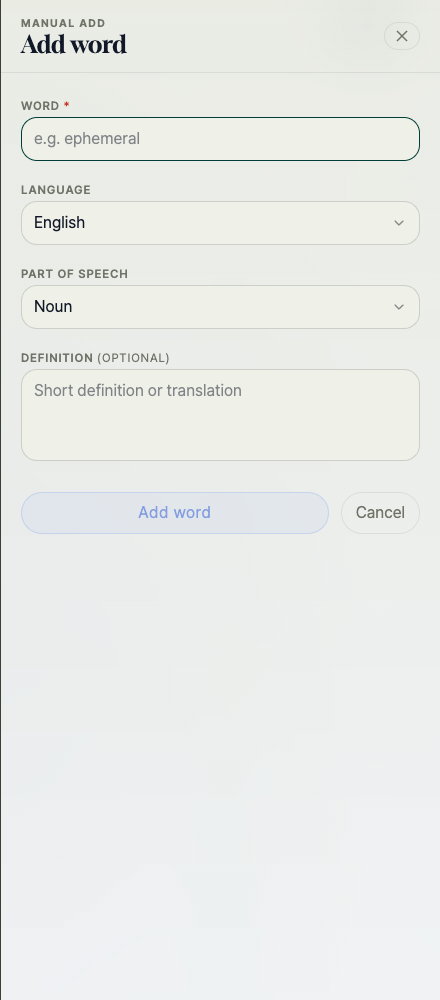
단어 수집
10공통아무 사이트에서나 작동하나요?
아닙니다.
Chrome Extension의 Site capture를 켜고 권한을 허용한 사이트에서만 웹페이지 선택 캡처가 작동합니다. 웹 콘솔 자체는 웹페이지를 자동으로 읽거나 저장하지 않습니다.
웹웹 콘솔이 현재 웹페이지의 단어를 자동으로 수집하나요?
아닙니다. Web Console은 Vocabulary와 Inbox를 관리하는 화면이며 웹페이지를 자동으로 읽지 않습니다.
웹에서 읽다가 저장하려면 Chrome Extension을 사용하고, 수집 항목은 Inbox에서 확인하세요.
ChromeChrome에서 웹페이지의 단어를 어떻게 저장하나요?
읽다가 단어를 선택하고 선택 영역 주변의 Orvoca에 저장을 누르는 상황에 사용합니다.
선택한 word가 Inbox에 저장되고, 설정과 페이지가 허용하면 주변 문장과 정리된 page URL도 함께 저장됩니다.
- 단어를 드래그해 선택합니다.
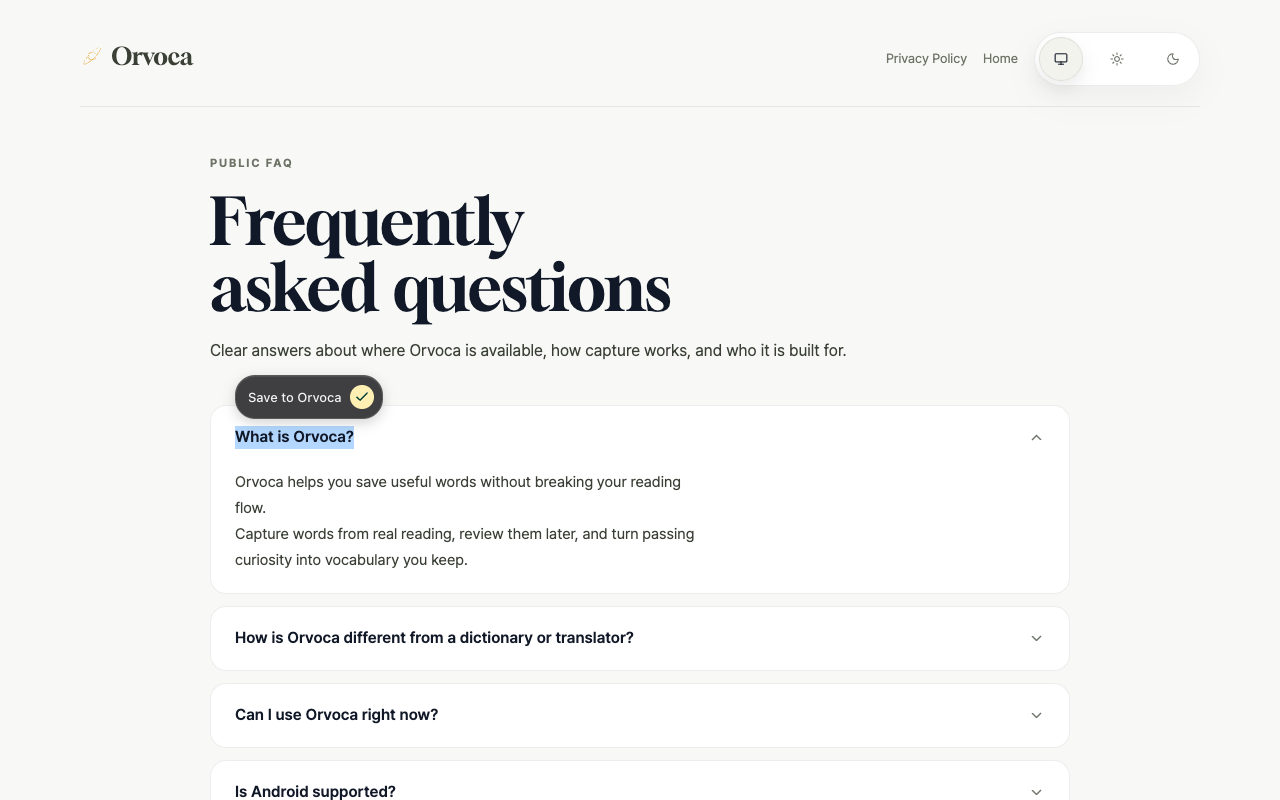
- 선택 영역 주변의 Orvoca에 저장을 누릅니다.
- Inbox에서 뜻을 확인하고 Save를 누릅니다.
ChromeChrome에서 복사만 해도 자동으로 저장되나요?
아닙니다. Chrome Extension은 Ctrl+C나 복사 이벤트만으로 저장하지 않습니다.
텍스트를 선택한 뒤 Orvoca에 저장 또는 우클릭 메뉴의 Add to Orvoca를 직접 눌러야 Inbox에 들어갑니다.
iPhone / iPadiPhone/iPad에서 공유 메뉴로 단어를 저장하려면 어떻게 하나요?
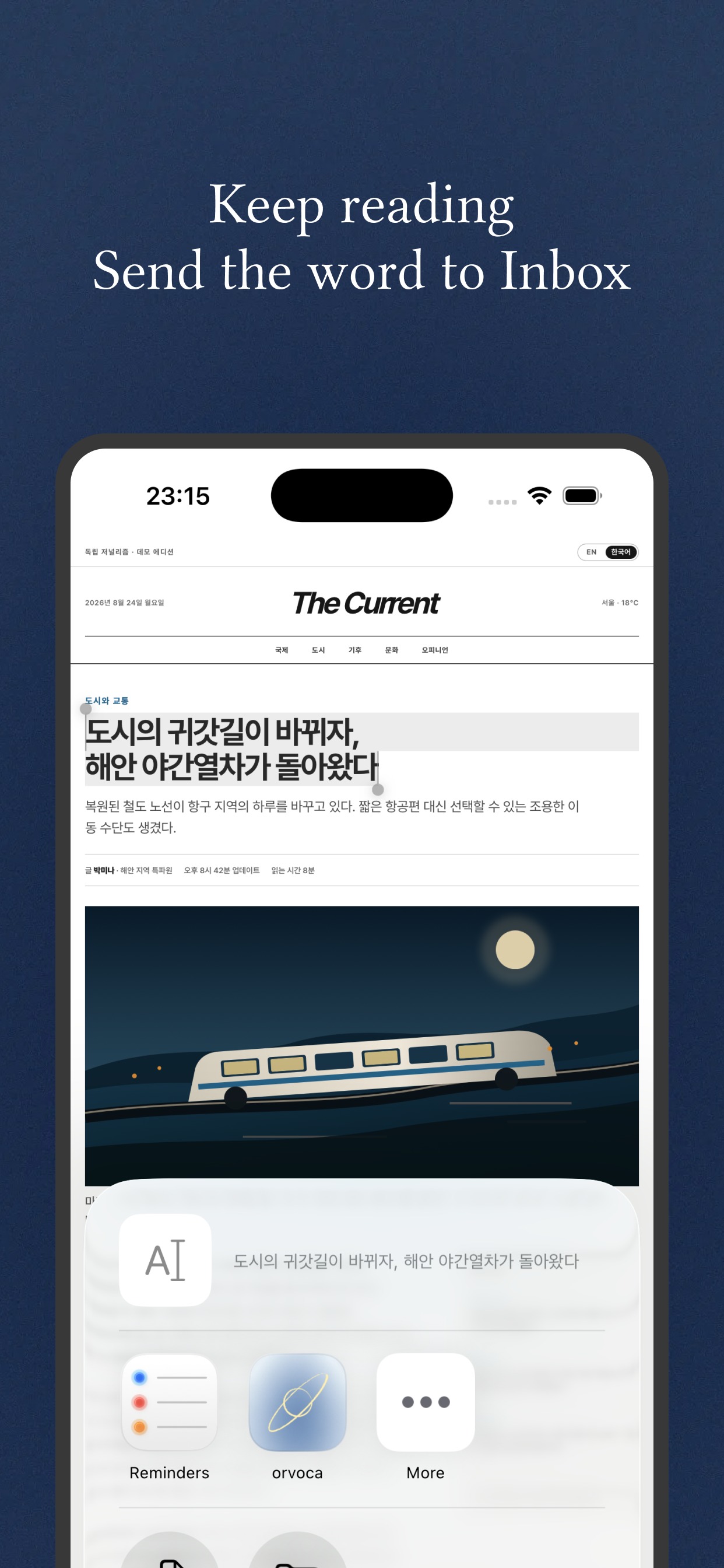
다른 앱에서 word 또는 sentence를 선택하고 Share에서 Orvoca를 선택하세요.
word를 공유하면 word만 Inbox에 저장됩니다. sentence를 공유하면 단어를 고르고 Continue를 눌러 word와 원문 문장을 함께 저장합니다. 단어를 고르지 않으면 문장형 항목으로 남습니다.
- 텍스트를 선택하고 Share에서 Orvoca를 선택한 뒤 문장이라면 Continue를 누릅니다.
iPhone / iPadiPhone/iPad에서 복사한 텍스트도 저장할 수 있나요?
가능합니다. 다른 앱에서 복사한 뒤 Orvoca로 돌아와 확인 화면에서 Save를 누르세요.
복사한 word는 문맥과 URL 없이 저장됩니다. sentence를 복사했다면 단어를 고르고 Continue를 눌러 원문 문장과 함께 저장할 수 있으며, Cancel을 누르면 저장하지 않습니다.
- 텍스트를 복사하고 Orvoca로 돌아와 Save를 누릅니다.
iPhone / iPadSafari에서 읽다가 바로 저장할 수 있나요?
iOS/iPadOS 16.4 이상에서 Settings → Safari → Extensions에서 Orvoca를 켜고 사이트 접근을 허용하세요.
Safari에서 단어를 선택하고 Orvoca에 저장을 누르면 word, 가능한 주변 문장, 정리된 page URL이 Inbox로 갑니다. URL만 따로 저장하거나 권한 없는 사이트에서 저장할 수는 없습니다.
- 확장 프로그램을 켜고 사이트를 허용한 뒤 단어를 선택해 Orvoca에 저장을 누릅니다.
AndroidAndroid에서 단어를 어떻게 저장하나요?
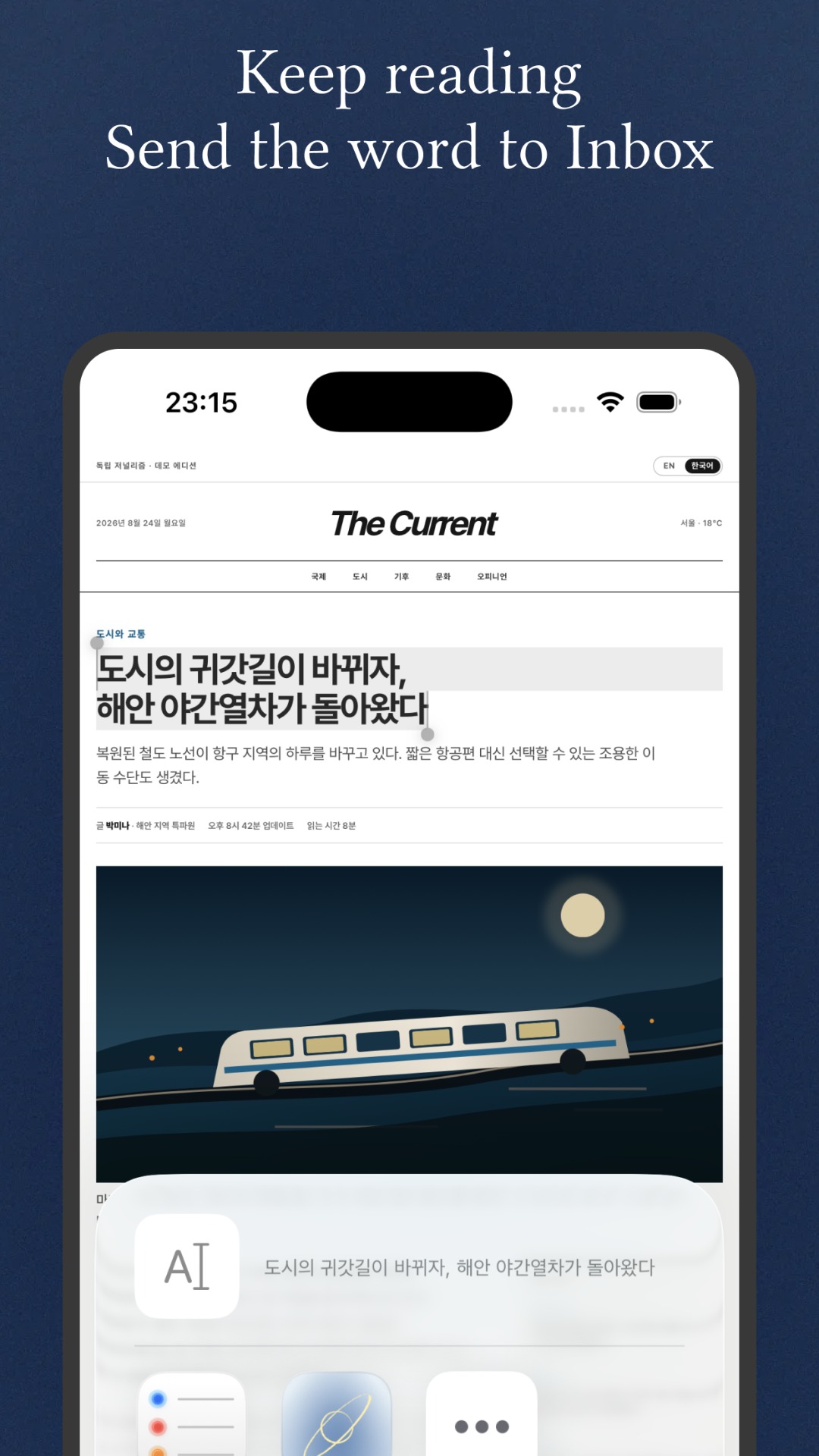
다른 앱에서 word 또는 sentence를 선택하거나 공유한 뒤 Android 공유 시트에서 Orvoca를 선택하세요.
word는 Inbox로 가고, sentence는 단어를 고른 뒤 Continue를 눌러 선택한 word와 원문 문장을 함께 저장합니다. 일반 공유 경로에는 보통 page URL이 없습니다.
- 텍스트를 공유하고 Orvoca를 선택한 뒤 문장이라면 Continue를 누릅니다.
AndroidAndroid에서 복사한 텍스트도 저장할 수 있나요?
가능합니다. 텍스트를 복사한 뒤 Orvoca를 열거나 다시 활성화하고 확인 화면에서 Save를 누르세요.
복사한 word는 문맥과 URL 없이 저장됩니다. sentence는 단어를 고르고 Continue를 눌러 원문 문장과 함께 저장합니다. 백그라운드에서 클립보드를 몰래 저장하지는 않습니다.
- 텍스트를 복사하고 Orvoca를 열어 Save를 누릅니다.
Inbox와 복습
3공통단어를 저장하면 바로 학습 목록에 들어가나요?
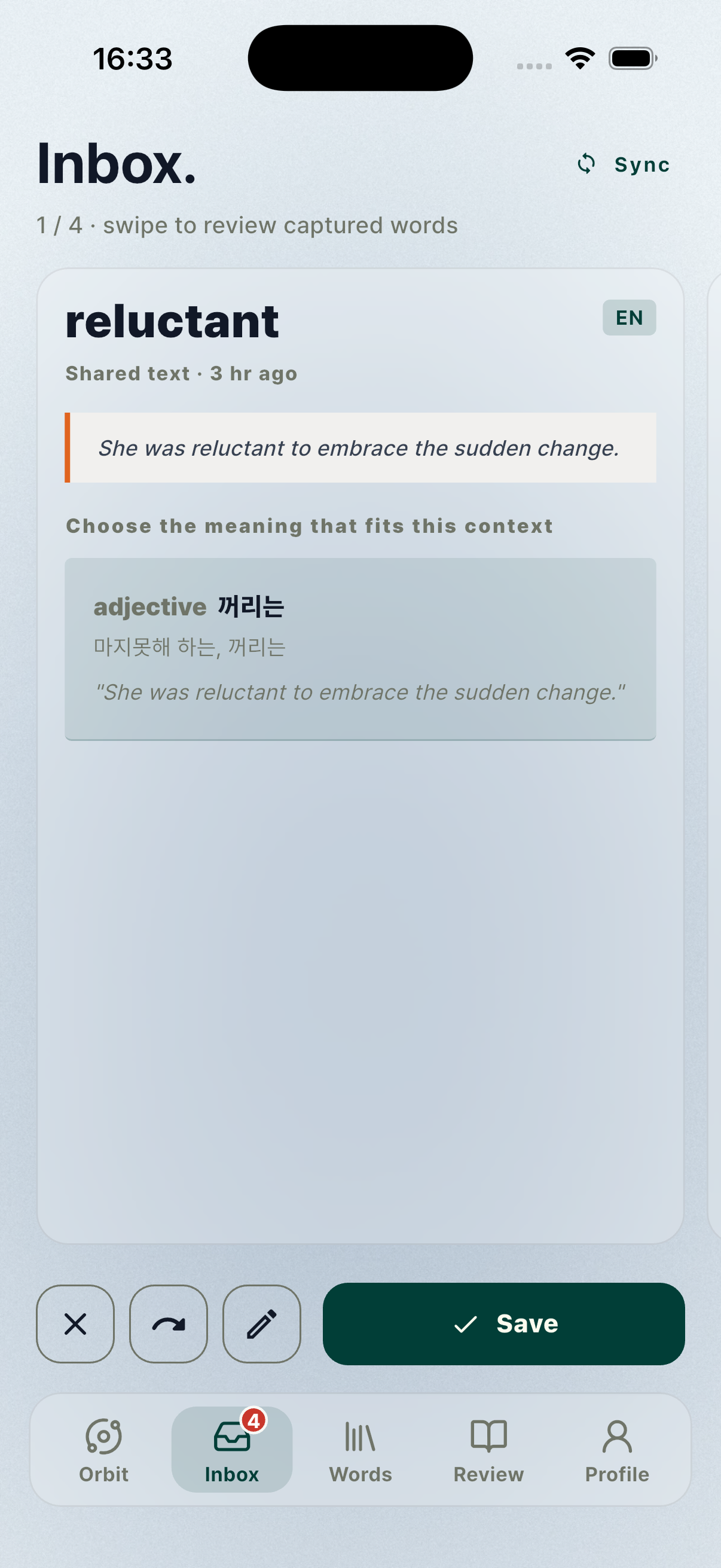
외부에서 수집한 항목은 바로 복습 목록에 들어가지 않고 먼저 Inbox에 도착합니다.
Inbox에서 뜻을 선택하거나 Edit로 수정한 뒤 Save를 눌러야 Vocabulary에 등록됩니다. Skip 또는 Reject를 선택하면 보관하지 않습니다.
공통수집한 단어는 어디에서 확인하고 단어장에 넣나요?
Chrome, Safari, 공유 메뉴, 클립보드에서 들어온 외부 수집 항목은 먼저 Inbox에서 확인합니다.
Inbox에서 뜻을 선택하고 필요하면 Edit로 고친 뒤 Save를 누르면 Vocabulary에 등록됩니다. 문장형 항목은 먼저 학습할 word를 선택해야 합니다.
- Inbox에서 뜻을 선택하거나 Edit로 수정한 뒤 Save를 누릅니다.
공통단어와 원문 문장, URL이 모두 저장되나요?
수집 경로에 따라 다릅니다. Chrome 선택 캡처와 Safari Extension은 주변 문장과 정리된 page URL을 붙일 수 있고, Chrome 우클릭은 선택 텍스트와 page URL을 보냅니다.
공유나 클립보드로 word만 보낸 경우 문맥과 URL이 없을 수 있습니다. 시스템이 없는 문맥이나 URL을 임의로 만들지는 않습니다.
문제 해결
3공통저장했는데 Inbox에 보이지 않으면 무엇을 확인하나요?
Saved to inbox 확인이 표시되었는지, 계정이 연결되어 있는지, 사이트 capture 권한이 켜져 있는지 확인하세요.
모바일 공유와 클립보드 수집은 Orvoca를 다시 열어야 가져오기가 끝날 수 있습니다. 오프라인이었다면 다시 연결한 뒤 Inbox를 새로고침하세요.
ChromeChrome에서 Orvoca 버튼이 보이지 않으면 어떻게 하나요?
Chrome Extension 팝업에서 현재 사이트의 Site capture를 확인하고 Toggle site capture를 누른 뒤 요청된 사이트 권한을 허용하세요.
브라우저 내부 페이지, 입력창, 권한이 없는 사이트에서는 버튼이 나타나지 않습니다. 권한을 바꾼 뒤 페이지를 새로고침하고 단어를 다시 선택하세요.
공통저장할 수 없는 텍스트나 길이 제한이 있나요?
빈 텍스트, 유효한 캡처로 보기 어려운 입력, 너무 긴 텍스트는 거부될 수 있습니다. 일반 캡처 입력은 최대 500자입니다.
문장 전체가 자동으로 단어장 단어가 되지는 않으므로 학습할 word를 선택하세요. Inbox 대기 항목 수에도 제한이 있습니다.